
本マニュアルでは、係争案件の一例として、異議申立を行う場合のアクションの活用方法と案件の管理方法についてご案内します。
root ipクラウドにおける異議管理
root ipクラウドでは、異議申立の立場に応じて、以下のように管理する案件種別が異なります。
- クライアントが保有する権利に対して異議申立を受けた場合
⇒ 一元管理の観点より「出願案件」で管理します。 - 第三者が保有する権利に対して異議申立を行う場合
⇒ 新たに「係争案件」を作成し、その中で管理します。
本ページでは、第三者が保有する権利に対して異議申立を行う場合の対応フローについて解説します。
係争案件を作成する
係争案件を作成する
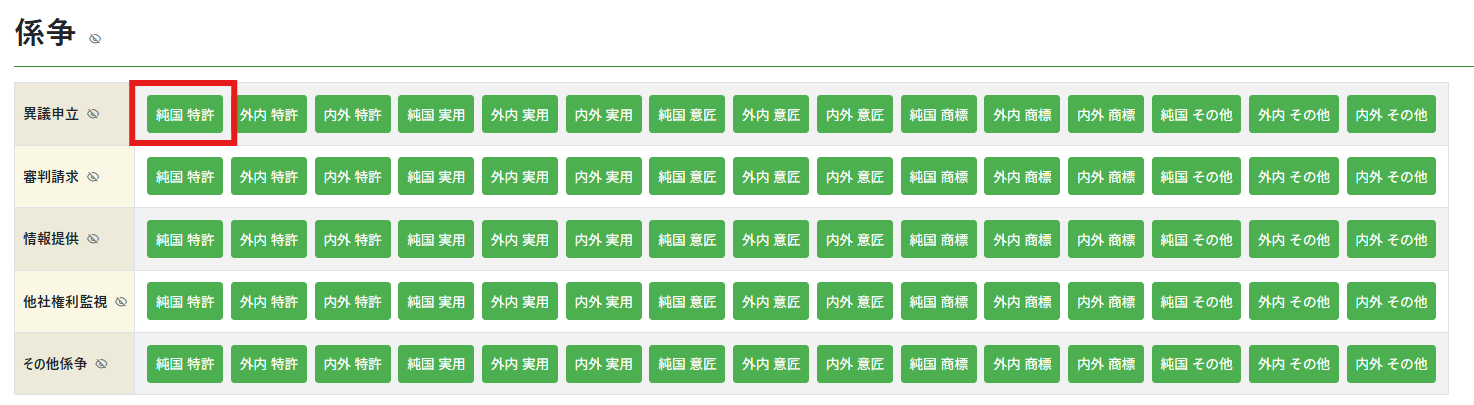
「メニューバー>案件>案件作成」→「係争-異議申立」より、法域と国内外区分に応じた種別をクリックします。
各種テーブルの登録
異議申立人
「異議申立人」テーブルにクライアントを入力します。
「異議申立人」テーブルは「出願人」マスタが選択できる仕様になっています。

係争先
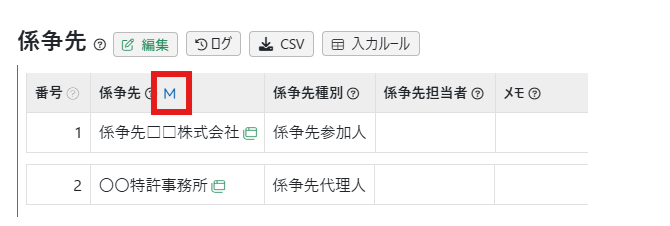
係争先テーブルへ相手先(係争先)の情報を入力します。
相手先(係争先)の情報がマスタに登録されていない場合は、係争先マスタへ登録します。
係争先マスタは項目横のMマーク(赤枠)より、追加可能です。
(「メニューバー>設定>設定」→「マスタ一覧>係争先」→「係争先」マスタからも登録可能です。)
対象出願・対象権利
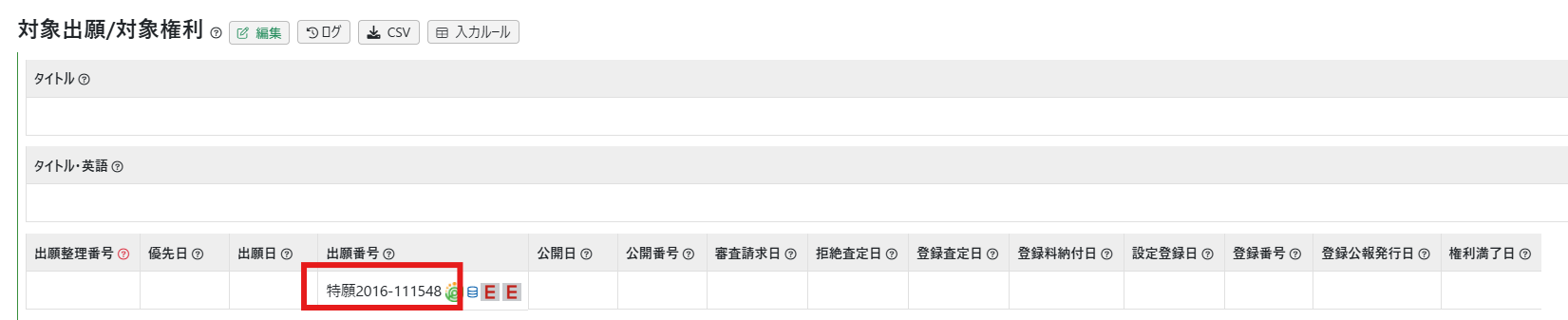
対象出願/対象権利テーブルの「出願番号」欄に出願番号を登録します。
庁連携案件比較
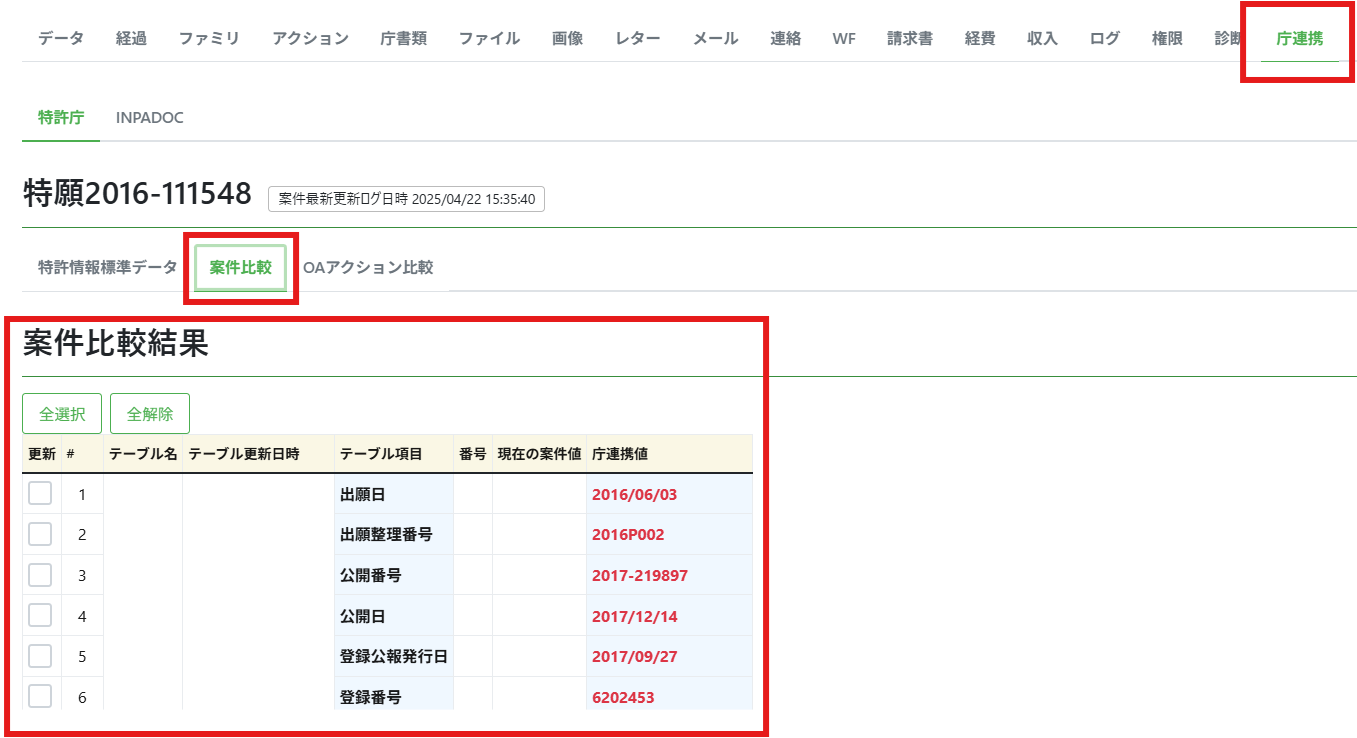
案件の「庁連携>特許庁>案件比較」タブを開きます。
データ比較を行うし、特許情報標準データから案件にデータを取り込みます。
異議案件の期限管理
「異議申立」アクションの登録・対応
案件に標準アクション「異議申立」を手動で登録し、「異議申立」に関する期限や作業を管理します。
対応完了後は、手動で処理日を登録します。
異議の記録
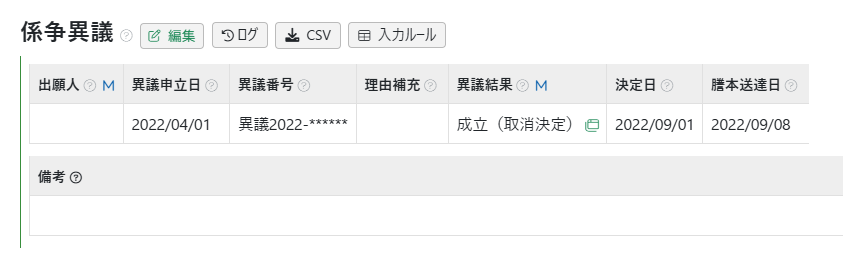
異議に関する書誌情報は「係争異議」テーブルに手動で入力します。
「異議結果」はマスタ登録されており、「不成立(維持決定)」「成立(取消決定)」等から選択します。
「係争先」テーブルに相手先(係争先)を登録している場合は、「係争異議」テーブルの出願人は登録不要です。
最終処分
異議決定後、案件の管理が不要となる場合は、最終処分を登録します。
詳細は「【最終処分(生死管理)】案件の管理を終了する」をご参照ください。