概要
本マニュアルは、株式会社root ipが提供するAPIを利用し、アクションの担当者をAPI経由で変更する方法について説明します。
本手順では、
- PythonでAPIを実行
- 電子証明書を用いたSSL通信
- Flaskによる簡易管理画面
を使用します。
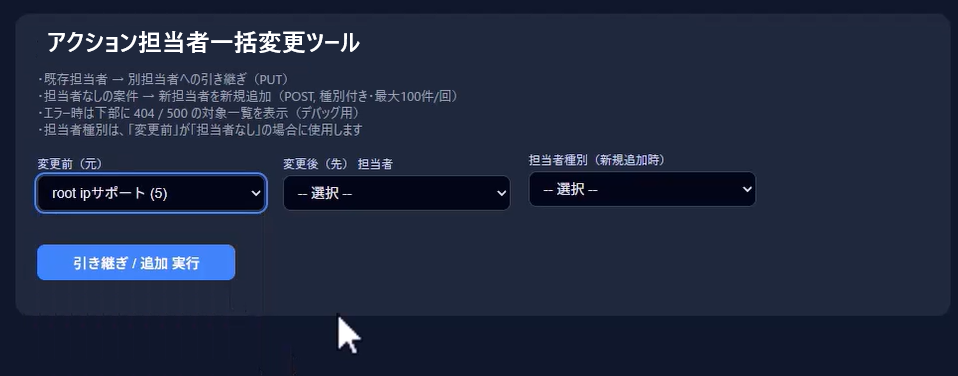
完成イメージはこちら:
API活用に必要な事前準備
Pythonのインストール
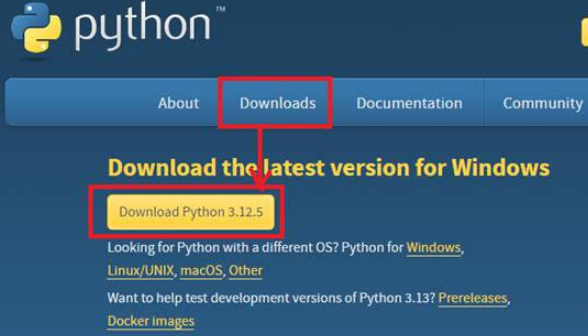
1. 以下の公式サイトへアクセス
https://www.python.org/
「Downloads」ボタンをクリックすると、Windows版のインストーラーが表示されますので、黄色いボタン「Download Python 3.12.5」をクリックしてください。お手元のPCにインストーラーがダウンロードされます。
2.ダウンロードファイルの中から、pythonのexeをダブルクリックします。
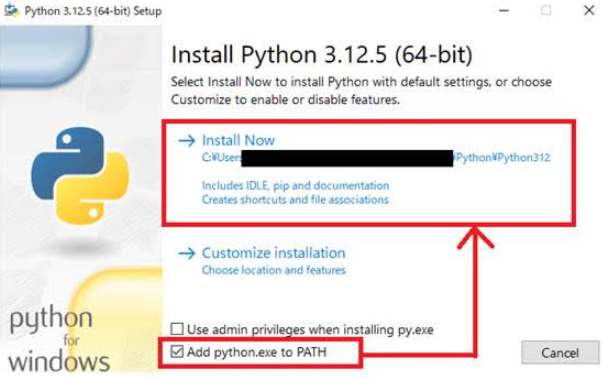
3.表示された画面下部の「Add python.exe to PATH」にチェックをいれ、「Install now」をクリックしてください。
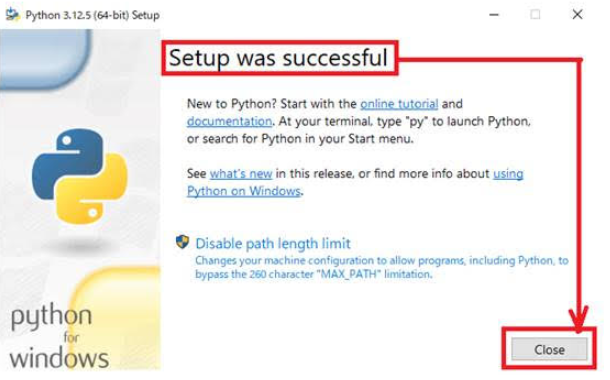
4.「Setup was succesful」と表示がされたらインストール完了です。右下の「Close」ボタンをクリックしてインストーラを終了させてください。
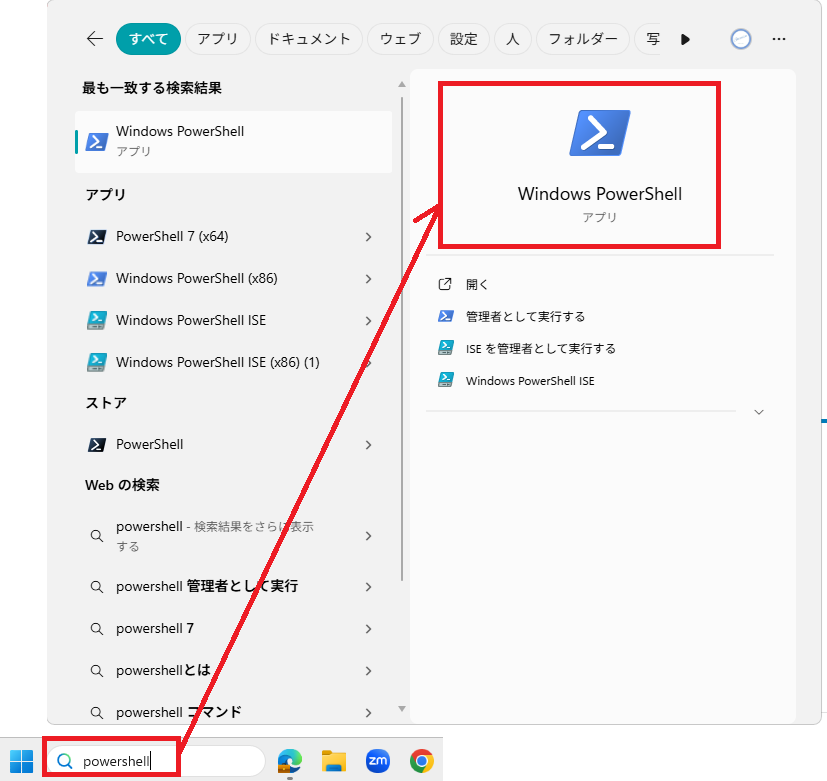
5.インストールが無事にできたか確認します。PCの検索窓で「Powershell」と入力し、「Windowa PowerShell」を開いてください。
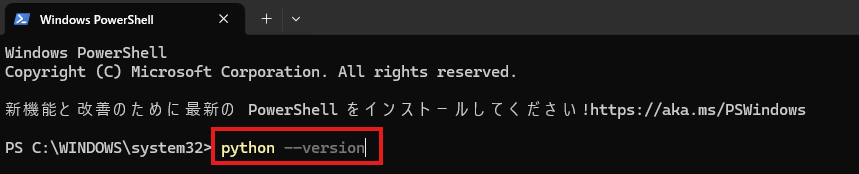
6. 「PS C:\WINDOWS\system32>」の後ろに python –version と入力し、エンターキーを押してください。
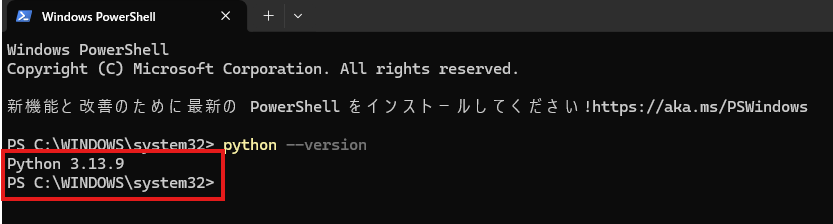
7. pythonのバージョンが表示されたらインストール成功です。
Visual Studio Code(VS Code)のインストール
※VSCodeとは、正式にはVisual Studio Codeといい、Microsoft社の提供する無償のコードエディタです。
1. 以下VSCodeのダウンロードページへアクセスしてください。
https://code.visualstudio.com/download
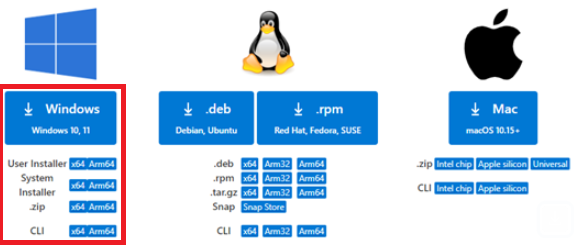
2.Windowsであれば一番左側の「Windows」ボタンをクリックしてください。お手元のPCにインストーラーがダウンロードされます。
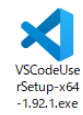
3.ダウンロードファイルの中から、「VSCodeUserSetup-x64-1.92.1.exe」をダブルクリックします。
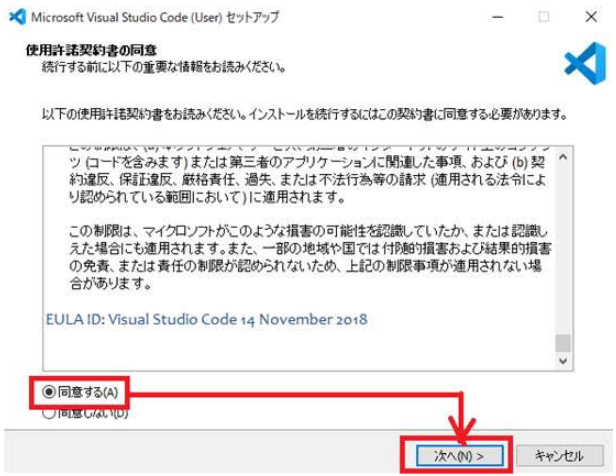
4.使用許諾契約書の同意が表示されますので「同意する」のラジオボタンにチェックを入れ、右下の「次へ」をクリックしてください。
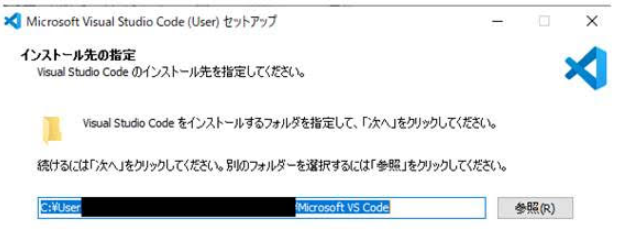
5.インストール先を指定し、「次へ」をクリックしてください。

6.「次へ」をクリックします。
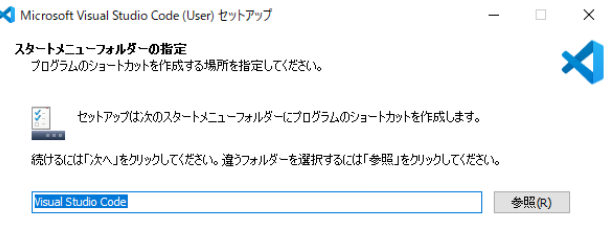

7.オプションメニューを確認して「次へ」をクリックします。
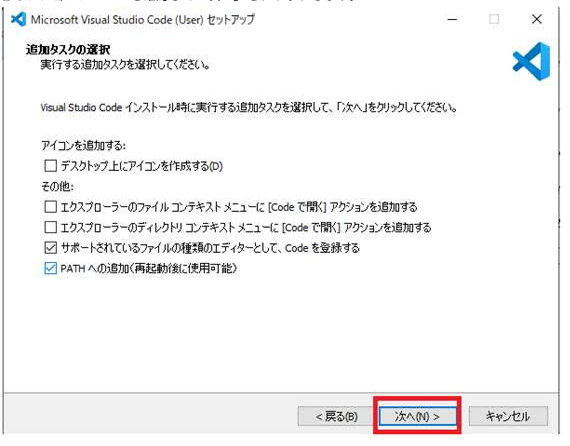
8.「インストール」をクリックしてください。
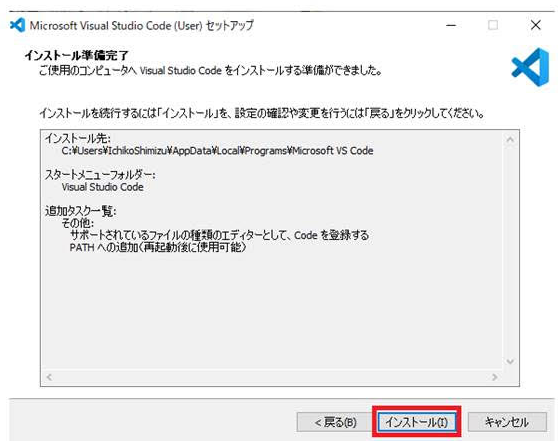
9.インストールが始まります。
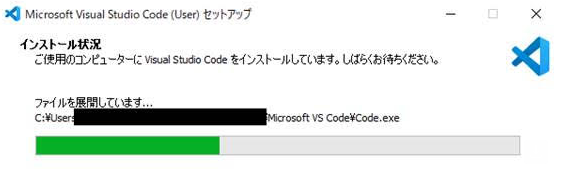
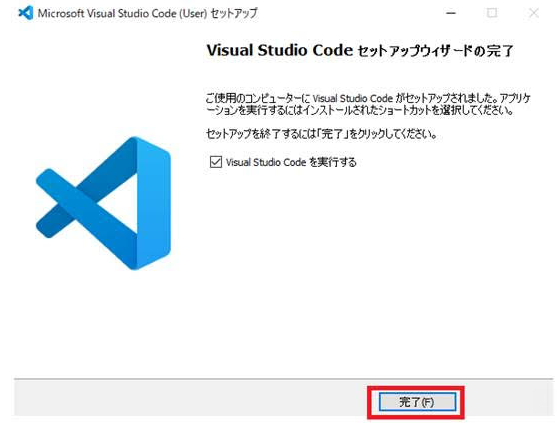
10.「Visual Studio Codeセットアップウィザーの完了」と表示がされたら、右下の「完了」ボタンをクリックしてください。
以上でインストール作業は終了です。
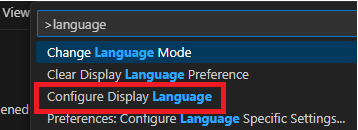
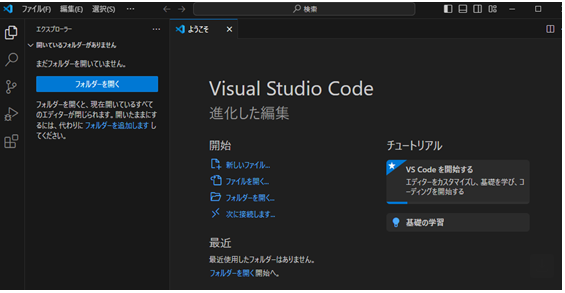
11.表示言語を日本語にしたい場合は、上部メニューバーViewからCommand Paletteを選択し、「configure」と入力してください。

12.プルダウンメニューの中から「Configure Display Language」を選択してください。
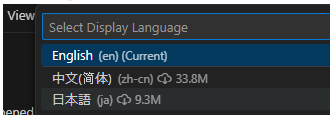
13.「日本語」を選択してください。
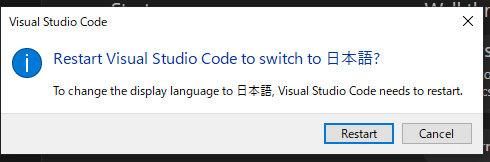
14.以下ダイアログが表示されたら右下の「Restart」をクリックしてください。
15.表示言語が日本語に変更されたら設定完了です。お疲れ様でした!
PEM形式の電子証明書の用意
通常、皆様にお渡ししている電子証明書の形式は .p12(クライアント証明書.p12) ですが、Python内で電子証明書を指定して利用する場合は、PEM形式の電子証明書が必要となります。
PEM形式の電子証明書をご希望の場合は、弊社にてご準備いたしますので、お手数ですが メールにてご用命ください。
アクション担当者変更ツール(Flask)起動のための事前準備
Windows PowerShellを開き、以下を貼り付け、実行し(エンターを押し)てください。
pip install flask

利用手順
app.pyのダウンロードと保存
1.app.pyをダウンロードしてください。
DL_app.py
2.Zipファイルをすべて展開しPC内の任意の場所に保存してください。
app.pyの設定
1.app.py をVS Codeで開いてください。
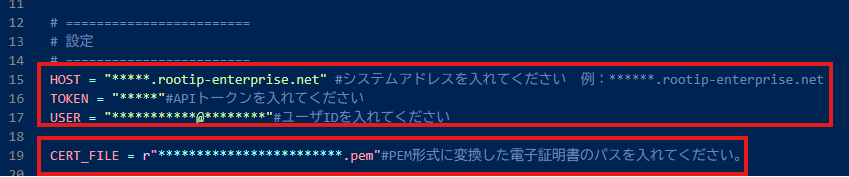
2.15行目~17行目、19行目、726行目に以下を設定してください。
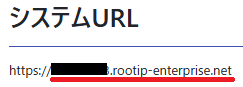
15行目 HOST: root ipへアクセスするシステムアドレスを入力してください。
※システムアドレスは、固定メニューバー設定>設定>契約基本情報>システムURLから確認できます。
[https://]以降のアドレスを入力します。
16行目 TOKEN: APIトークンを入力してください。
17行目 USER: ユーザIDを入力してください。
19行目 PEM形式に変換した電子証明書のパスを入力してください。
726行目 root ipのシステムアドレスを、log_link=”https://こちらに入力してください/search/log_changes”

アプリケーションの起動
1.app.pyを保存したフォルダのパスをコピーしてください。
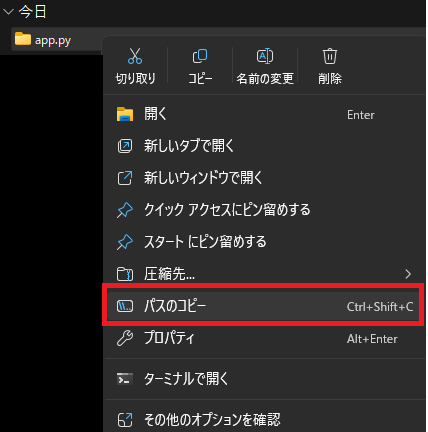
Windows PowerShellを起動し、[ 1でコピーしたフォルダパス]を入力し、エンターキーを押してください。
次の行にフォルダパスが表示されたらOKです。
イメージ:

2.以下を実行してください。
python app.py

特にエラーが表示されなければ、正常に処理が完了しています。
エラーが表示された場合は、エラー本文を省略せずそのまま生成AIに入力し、解決方法を確認してください。
管理画面へのアクセス
ブラウザで http://127.0.0.1:5000 へアクセスをしてください。
「アクション担当者一括変更ツール」の画面が表示されたらアクセス成功です。