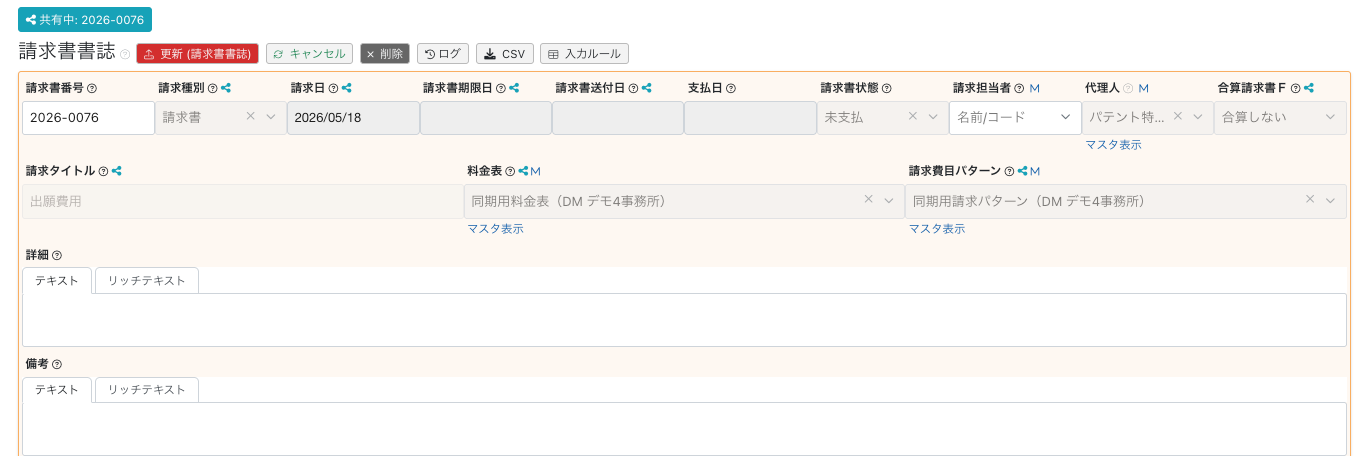
企業-事務所データ同期における請求書同期の概要
企業-事務所データ同期では、root ipクラウド事務所版の環境で作成した請求書を、共有相手のroot ipクラウド企業版の環境へ同期できます。
請求書同期は、事務所版から企業版への一方通行の同期です。
事務所側で共有対象とした請求書が、企業側へ同期されます。
主な仕様は次のとおりです。
- 事務所側で「企業に共有」した請求書が、企業側へ同期されます。
- 企業側では、案件と同様にマスタ紐付けを行って同期内容を取り込みます。
- 共有後に事務所側で請求書を編集した場合、編集内容も企業側へ同期されます。
- ただし、企業側で請求ロック日以降となった請求書は同期されません。
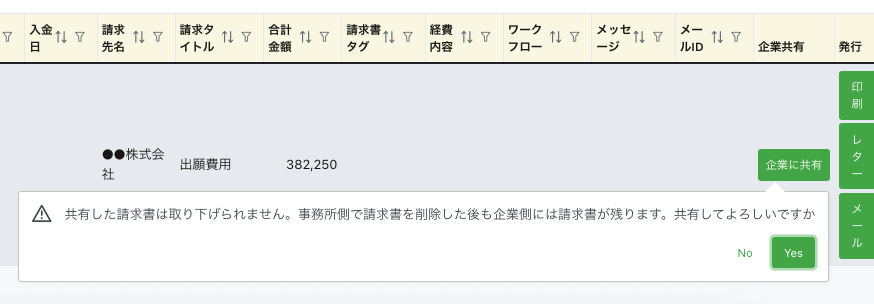
- 共有した請求書は取り下げできません。事務所側で削除しても、企業側には請求書が残ります。
- 請求書に添付されたファイルも同期されます。
- 合計請求書も同期対象です。
操作手順:事務所側
事務所側では、共有案件に請求書を登録し、企業側へ共有します。
なお、共有した請求書は取り下げできません。事務所側で請求書を削除しても、企業側には請求書が残ります。
- 共有案件に請求書を登録します。
- 案件の「請求書」タブの請求書一覧より、対象請求書の「企業に共有」ボタンをクリックします。
- 確認メッセージが表示されたら、内容を確認して共有します。
操作手順:企業側
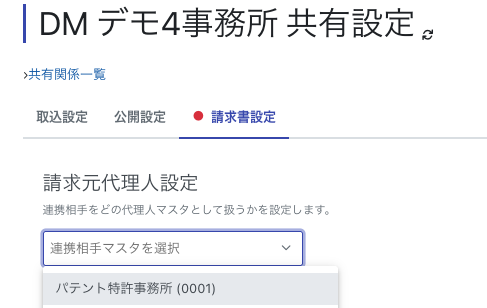
請求元代理人を設定する(請求元代理人-代理人マスタの紐付け)
企業側では、事務所側から共有された請求書を確認し、必要なマスタ紐付けを行います。
- 対象の共有設定を開きます。
- 「請求書設定」タブを開きます。
- 「請求代理人設定」で、連携相手の代理人に対応する自社側の代理人マスタを選択します。

共有された請求書を確認する
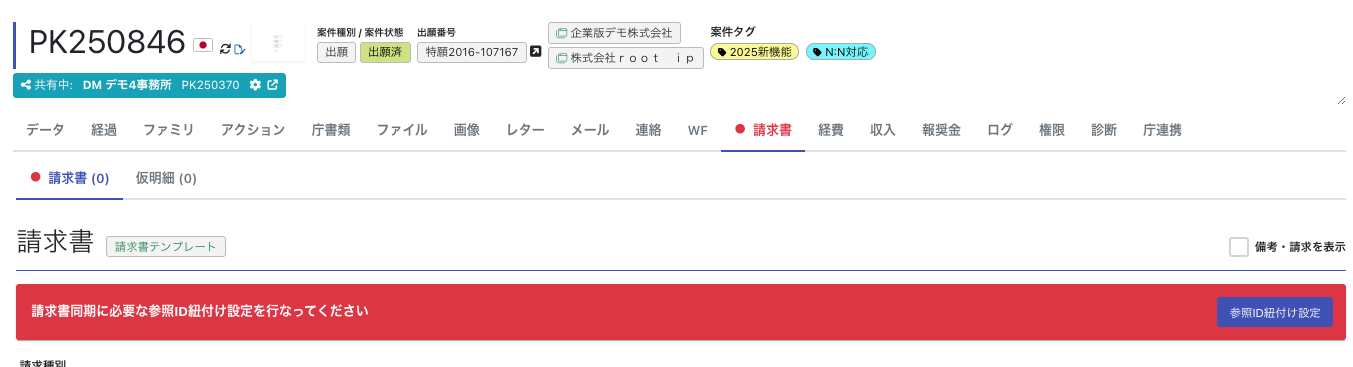
- 事務所側から請求書が共有されると、案件の「請求書」タブに通知が表示されます。
- 不足しているマスタがある場合は、請求書を取り込む前にマスタ紐付けを行います。
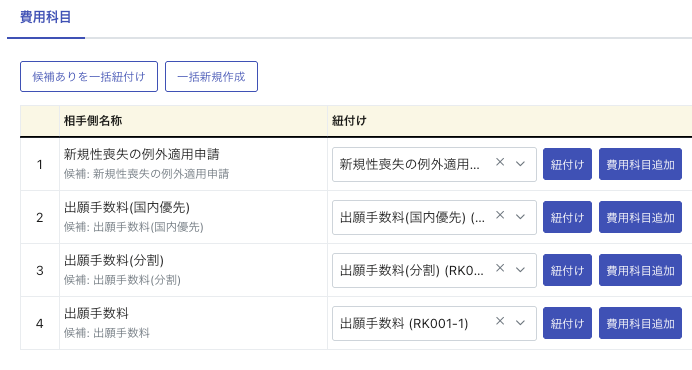
費用科目を紐付ける
- 共有された請求書に含まれる費用科目について、自社側の費用科目マスタと紐付けます。
- 費用科目の数が多い場合は、次の機能を利用すると効率的です。
・候補ありを一括紐付け
・一括新規作成 - 必要に応じて、個別に費用科目を選択して紐付けることもできます。
請求書を確認する
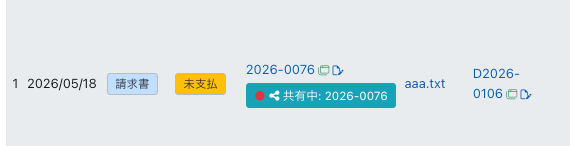
請求書を開くと、請求書は既読になります。
同期された請求書の内容を確認し、必要に応じて支払処理、タグ付け、メモの入力を行ってください。
同期後の請求書の扱い
同期された項目は、企業側では編集できません。
事務所側で管理している請求書情報として同期されるため、内容を修正する場合は、事務所側で修正してください。
ただし、企業側では次の操作が可能です。
- 支払処理
- タグ付け
- 備考等の入力
補足
企業側で請求ロック日以降となった請求書は、事務所側で編集しても同期されません。