
企業-事務所データ同期におけるファイル同期の概要
企業と事務所の間で共有済みの案件について、案件に紐づく包袋系ファイルを相手組織へ共有できます。
共有したファイルは、相手組織側のファイル一覧に表示され、相手組織のユーザがダウンロードまたはプレビューできるようになります。
ファイル共有の対象
初期状態では、次のファイルが共有対象です。
| 対象ファイル | 共有対象 |
|---|---|
| 案件包袋ファイル | 対象 |
| アクション包袋ファイル | 対象 |
| 手動添付庁ファイル | 対象 |
| ファミリ包袋ファイル | 対象外 |
ファイルを共有できるユーザ
ファイルまたはフォルダを相手組織へ共有できるのは、ファイル添付権限があるユーザのみです。
ファイル添付権限がないユーザは、ファイル共有の操作を行うことはできません。
共有されたファイルの操作制限
相手組織から共有されたファイルは、読み取り専用で表示されます。
共有先側では、共有されたファイルのダウンロードまたはプレビューのみ行えます。
削除、上書き、移動、名前変更など、ファイルの内容や保存場所に影響する操作はできません。
また、共有されたファイルを閲覧できるのは、共有先側で対象案件の閲覧権限を持つユーザに限られます。
操作手順・画面イメージ
相手組織から共有されたファイルの表示
相手組織から共有されたファイルは、自組織の通常のファイル一覧に混在して表示されます。
共有されたファイルやフォルダは、次の表示で区別できます。
| 表示 | 説明 |
|---|---|
| 共有アイコン | 相手組織から共有されていることを示します。 |
| 背景色 | 通常の自組織ファイルと区別して表示されます。 |
| ツールチップ | 「{組織名}から共有中」と表示されます。 |
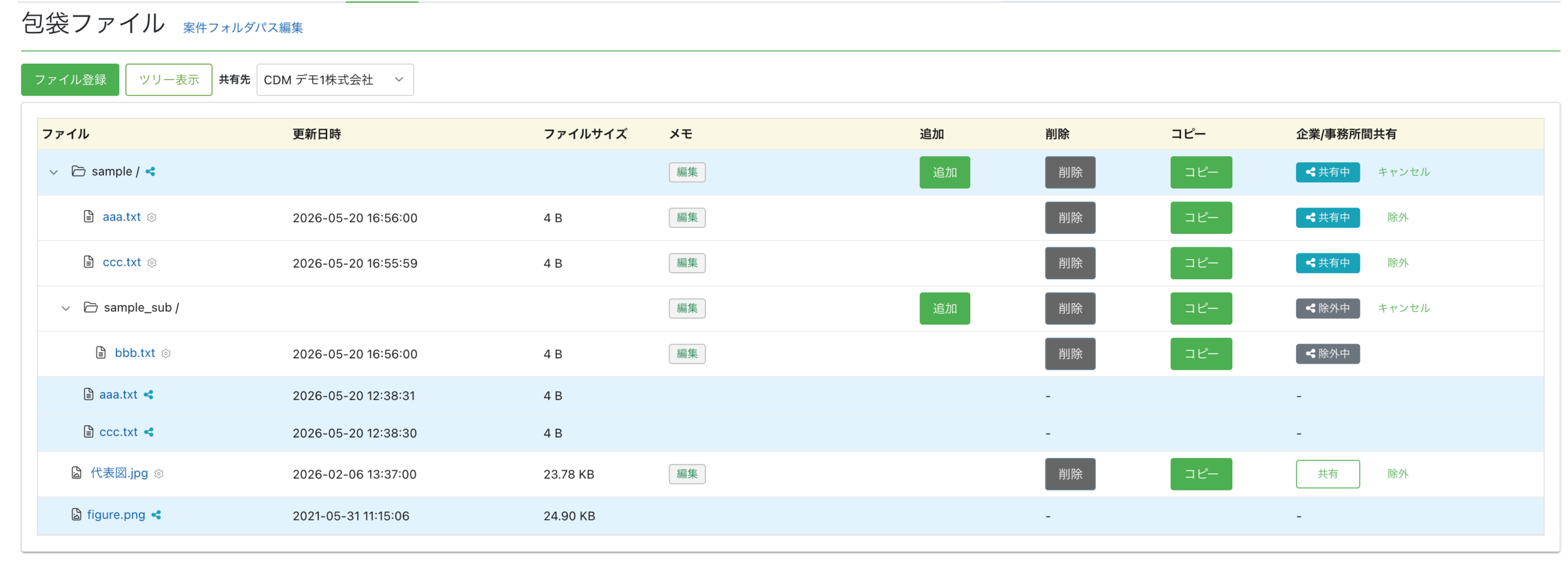
ファイルまたはフォルダを共有する
ファイル一覧画面の上部にあるプルダウンから、共有先の相手組織を選択します。
共有先として選択できるのは、対象案件を共有している相手組織です。
ファイル共有は、次の単位で行えます。
フォルダを共有した場合、その時点でフォルダ内にあるファイルだけでなく、後から追加されたファイルも共有対象になります。
フォルダ配下のファイルやフォルダには、親フォルダから共有されていることを示す「共有中」状態が表示されます。
| 共有単位 | 説明 |
|---|---|
| ファイル単位 | 選択したファイルのみを相手組織へ共有します。 |
| フォルダ単位 | 選択したフォルダ配下のファイルを相手組織へ共有します。 |
共有対象から除外する
フォルダを共有している場合でも、配下の個別ファイルまたはフォルダを共有対象から除外できます。
たとえば、フォルダ全体は共有したいが、一部のファイルだけ相手組織へ見せたくない場合は、該当ファイルを「除外」します。
| 状態 | 操作 |
|---|---|
| ファイルまたはフォルダを個別に共有している場合 | 共有中の明示指定を解除できます。 |
| 親フォルダの共有により共有対象になっている場合 | 共有解除ではなく、除外操作を行います。 |
ケース別の挙動
共有元でファイルが更新・削除された場合
共有元でファイルが更新された場合、共有先の表示も現在の状態に追従します。
共有元でファイルが削除された場合、共有先側のファイル一覧からも表示されなくなります。
ファイル・フォルダの移動・名前が変更された場合
S3版では、ファイルの移動や名前変更は、旧ファイルの削除と新ファイルの追加として扱われます。
そのため、明示的に共有していたファイルを移動または名前変更した場合、旧ファイルのキーが削除されるため、共有先側からは表示されなくなります。
移動後または名前変更後のファイルを共有したい場合は、必要に応じて再度共有してください。
自組織に同名フォルダがない場合
自組織に同名フォルダがない場合は、相手組織から共有されたファイルを表示するためのフォルダが表示されます。
このフォルダ内にファイルを追加した場合、追加したファイルは自組織側の通常ファイルとして扱われます。
なお、相手組織から共有された子ファイル自体は、このフォルダ内に表示されていても読み取り専用のままです。
同名フォルダがある場合の表示
相手組織から共有されたファイルの親階層に、自組織の同名フォルダがある場合は、同じフォルダ内に表示上マージされます。
同じフォルダ内に、次の状態が同時に存在する場合があります。
相手組織から共有されたことの表示と、自組織から共有中であることの表示は、それぞれ別々に扱われます。
| 状態 | 説明 |
|---|---|
| incoming | 相手組織から共有されている状態 |
| outgoing | 自組織から相手組織へ共有している状態 |