
機能概要
root ipクラウド所定の形式で作成したCSVファイルをインポートすることで、仮明細および請求書を新規作成できます。
複数データの一括登録にも対応しています。
各タブの機能
本機能では、仮明細の作成と請求書の作成がタブに分かれています。
- 「仮明細」タブ
- 仮明細を複数件まとめて作成できます。
- 作成した仮明細から、そのまま請求書を1件ずつ登録することも可能です。
※仮明細と請求書が1:1の場合に限ります。現地請求分と事務所手数料を合算して請求書を作成する場合はこの機能は使えません。
- 「請求書」タブ
- 請求書を複数件まとめて作成できます。
※事前に仮明細作成が必要です。 - 「請求実務担当」「請求アクション」もあわせて登録できます(任意)。
- 請求書を複数件まとめて作成できます。
オプション
| オプション | 説明 |
|---|---|
| 仮明細・請求書連続作成モードを有効にする | 「仮明細・請求書連続作成モード」を有効にすると、仮明細CSVの登録後、同内容の請求書を続けて登録することができます。 仮明細と請求書が1:1の場合に限り、自動採番はできません。 仮明細番号=請求書番号、仮明細作成日=請求日として登録されます。 |
| 自動採番を有効にする | 仮明細CSVでは仮明細番号、請求書CSVでは請求書番号によってデータが関連付けられます。 「自動採番」を有効にすると、このCSVでの仮明細番号と請求書番号によらず、仮明細番号と請求書番号が自動で採番されます。 ※「自動採番を有効にする」を有効にした場合も、データの紐づけのため各ファイルに「仮明細番号」「請求書番号」が必要です。 |
CSVファイルの作成方法
CSVフォーマット
「CSVフォーマット出力」ボタンをクリックすると、フォーマットファイルが複数ダウンロードされます。

CSVフォーマットのサンプル
既存の仮明細番号・請求書番号を選択のうえ「CSVフォーマット出力」ボタンをクリックすると、サンプルとして既存データを含むファイルが複数ダウンロードされます。
出力前に「項目設定」ボタンをクリックし各項目の出力形式を変更することも可能です。
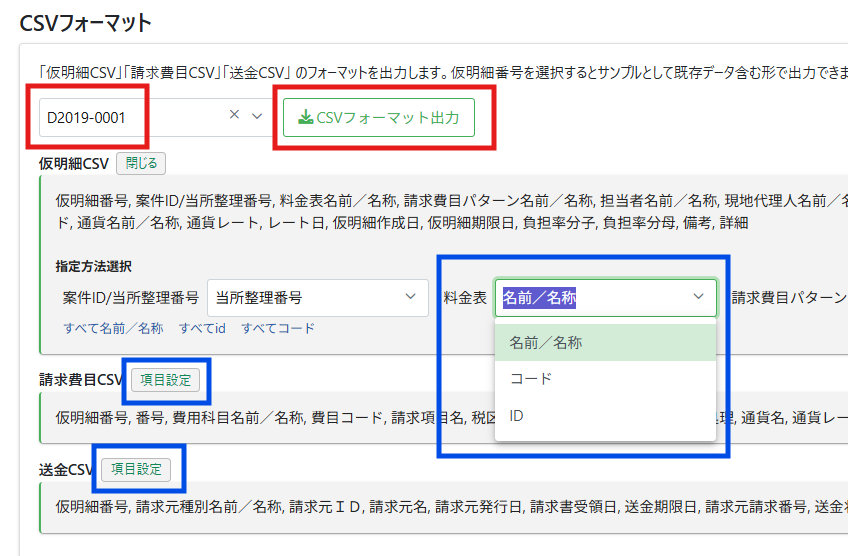
インポートに必要なCSVファイル
各データの作成には、以下のCSVファイルが必要です。
既存データから出力したサンプルを参考に、所定の形式でCSVファイルを作成してください。
- 仮明細
- 仮明細CSV(必須)
- 請求費目CSV(必須)
- 送金CSV(現地請求分登録の際に必須)
- 請求書
- 請求書書誌CSV(必須)
- 仮明細CSV(必須)
- 請求実務担当CSV(任意)
- 請求アクションCSV(任意)
CSVファイル作成の注意点
- 「自動採番を有効にする」を有効にした場合も、データの紐づけのため各ファイルに「仮明細番号」「請求書番号」が必要です。
番号は一時的な番号で問題ありません。データ登録時に自動採番の番号に上書きされます。
仮明細を作成し連続して請求書を作成する
- 「メニューバー>設定>請求書CSVインポート」をクリックします。
- 「仮明細・請求書連続作成モードを有効にする」にチェックをします。

- 「仮明細」タブのCSVファイルアップロード領域に、作成した以下CSVファイルをアップロードします。
- 仮明細CSV(必須)
- 請求費目CSV(必須)
- 送金CSV(現地請求分登録の際に必須)
- 「CSVチェック」ボタンをクリックし、仮明細の取込結果を確認します。
- 「個別保存」ボタンをクリックまたは「全選択」→「選択を保存」ボタンをクリックし、仮明細を登録します。
※「個別保存」の場合は、仮明細画面がダイアログ表示され、入力内容の確認や編集が可能です。 - 追加表示される「続けて請求書作成」ボタンをクリックすると「請求書」タブへ切り替わります。
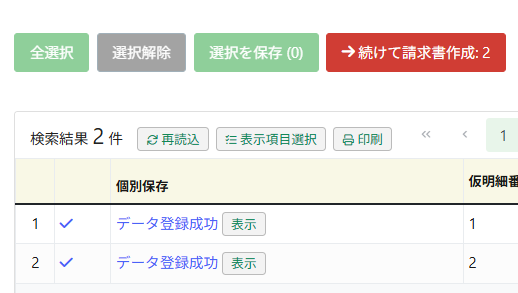
- 「請求書」タブのCSVファイルアップロード領域にファイルがアップロードされている状態になります。
※必要な「仮明細CSV」「請求書書誌CSV」ファイルが自動生成されているため、新規に作成する必要はありません。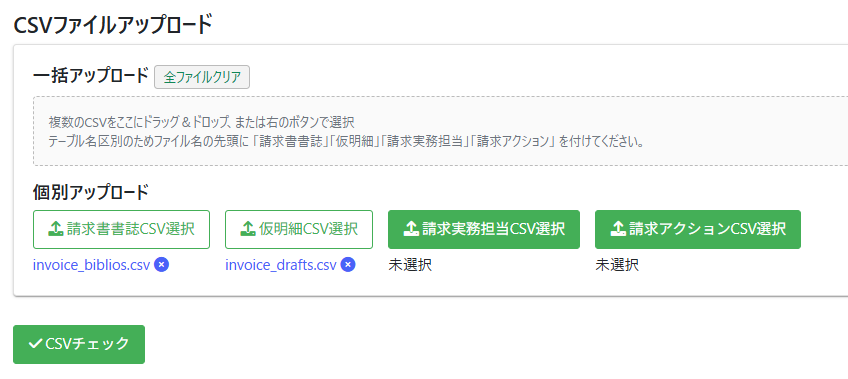
- 「CSVチェック」ボタンをクリックし、請求書の取込結果を確認します。
- 「個別保存」ボタンをクリックまたは「全選択」→「選択を保存」ボタンをクリックし、請求書を登録します。
※「個別保存」の場合は、請求書作成画面がダイアログ表示され、入力内容の確認や編集が可能です。 - 仮明細および請求書の登録が完了します。
仮明細・請求書連続作成しない場合
仮明細作成
- 「メニューバー>設定>請求書CSVインポート」をクリックします。
- 「仮明細・請求書連続作成モードを有効にする」にチェックをしない状態にします。

- 「仮明細」タブのCSVファイルアップロード領域に、作成した以下CSVファイルをアップロードします。
- 仮明細CSV(必須)
- 請求費目CSV(必須)
- 送金CSV(現地請求分登録の際に必須)
- 「CSVチェック」ボタンをクリックし、仮明細の取込結果を確認します。
- 「個別保存」ボタンをクリックまたは「全選択」→「選択を保存」ボタンをクリックし、仮明細を登録します。
※「個別保存」の場合は、仮明細画面がダイアログ表示され、入力内容の確認や編集が可能です。 - 仮明細の登録が完了します。
請求書作成
- 「メニューバー>設定>請求書CSVインポート」をクリックします。
- 「請求書」タブのCSVファイルアップロード領域に、作成した以下CSVファイルをアップロードします。
- 請求書書誌CSV(必須)
- 仮明細CSV(必須)
- 請求実務担当CSV(任意)
- 請求アクションCSV(任意)
- 「CSVチェック」ボタンをクリックし、請求書の取込結果を確認します。
- 「個別保存」ボタンをクリックまたは「全選択」→「選択を保存」ボタンをクリックし、請求書を登録します。
※「個別保存」の場合は、請求書作成画面がダイアログ表示され、入力内容の確認や編集が可能です。 - 請求書の登録が完了します。