
検索する
root ipクラウドでは、案件・アクション・庁書類・請求・経費など、システムに登録されたさまざまなデータを目的に応じて検索できます。
検索結果はそのまま画面で確認できるほか、表示項目を編集したリストとして保存したり、CSV・Excelへ出力したりできます。
検索は大きく分けて「案件検索」と「アクション・期限検索」に分かれています。
案件検索
「メニューバー>案件」から各種検索メニューに直接アクセスできます。案件検索ページ内の中間タブで検索メニューを切り替えることも可能です。
TOPページで検索条件を入力せずに「案件検索」ボタンをクリックすると、案件検索ページへすぐに遷移できます。
| 案件検索メニュー | 説明 |
|---|---|
| 案件検索 | 仮想案件以外を検索します。 |
| 保有権利検索 | 登録済の案件を検索します。案件検索からも検索できます。 |
| 商標検索 | 法域「商標」の案件を検索します。案件検索からも検索できます。 |
| 係争検索 | 係争案件(異議申立・審判請求・情報提供・他社権利監視・その他係争)を検索します。案件検索からも検索できます。 |
| 契約検索 | 契約案件(顧問契約)を検索します。案件検索からも検索できます。 |
| 仮想案件検索 | 仮想案件を検索します。 |
関連マニュアル
アクション・期限検索
アクションや期限は、目的に応じて複数の検索メニューが用意されています。
審査請求リストや更新リストなど、期限に基づいたリスト作成に活用できます。
| アクション検索メニュー | 説明 |
|---|---|
| アクション検索 | アクション一式単位での検索ページです。処理済みの期限も表示され、進捗確認に適しています。 |
| アクション期限検索 | アクション期限単位の検索ページです。法定期限と管理期限だけをリスト化する場合などに利用します。中間タブの「年金法定期限」「更新法定期限」から、年金・更新の法定期限だけを表示することもできます。 |
| 未処理アクション期限検索 | 未処理のアクション期限だけを検索します(非対応アクション・最終処分案件は除外)。直近の未処理期限の確認に便利です。 |
| アクション期限詳細検索 | 複数の項目設定と除外条件設定ができ、検索条件の保存が可能です。柔軟なリスト作成に対応します。 |
関連マニュアル
対象データ別の検索(庁書類・ワークフロー・請求・経費 ほか)
案件・アクション以外にも、データの種類ごとに専用の検索ページが用意されています。目的に応じてご利用ください。
請求書・入金・送金・経費・収入などの請求関連データは、「メニューバー>請求書」の各検索メニューから検索できます。
関連マニュアル
集計メニュー
件数の集計やレポート作成のための各種集計メニューが用意されています。目的に応じてご利用ください。
請求データの集計や担当者ごとの業績集計は、「メニューバー>責任者」から行えます。
関連マニュアル
- 【年別出願案件集計】【年別保有権利集計】年別の出願件数・登録件数を確認する
- システム管理件数集計
- 【案件数レポート】件数レポートを作成する
- 【経理集計メニュー】請求データを集計する
- 【実務期限集計】担当者の業績集計を行う
- 【個人メニュー】自身の対応履歴を確認する
検索を使いこなす
検索のポイント
よく使う操作のポイントを、目的別にまとめました。
| やりたいこと | 操作方法 | 操作方法(画像) |
|---|---|---|
| 検索項目を追加したい | 「全項目検索」で検索項目を追加します。 | 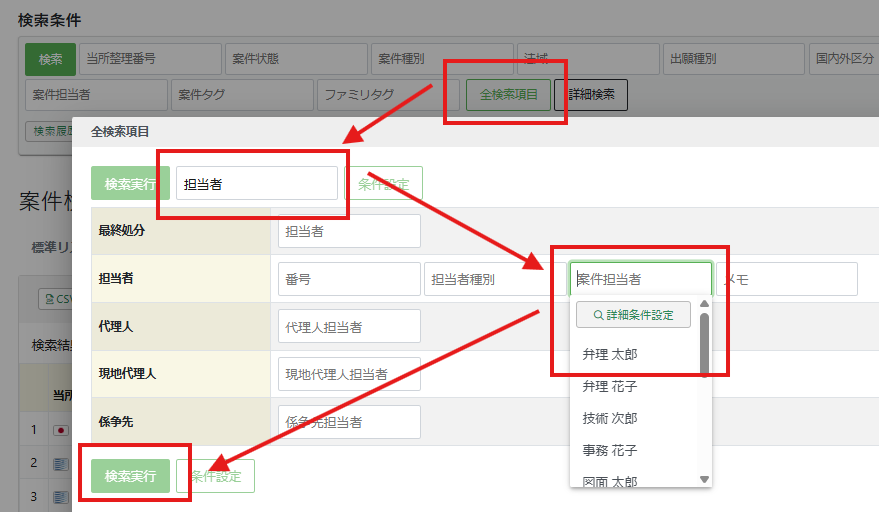 |
| 部分一致(前方一致/後方一致/完全不一致/部分不一致)で検索したい | テキスト入力後、%で囲まれた候補を選択します。 または「詳細条件設定」をクリックし、一致条件を「部分一致」に設定します。 | 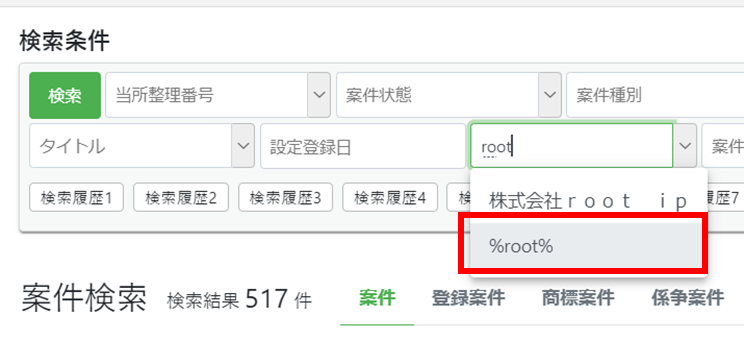 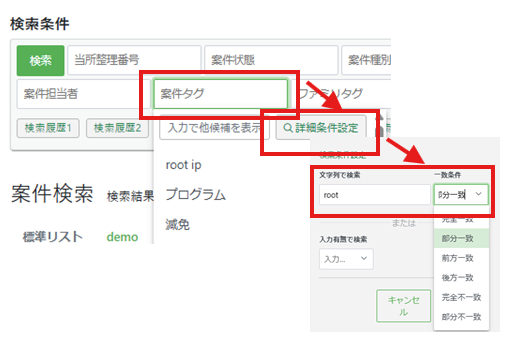 |
| データの有無で検索したい | 「詳細条件設定」をクリックし、「入力有無で検索」を「入力有」または「入力無」に設定します。 | 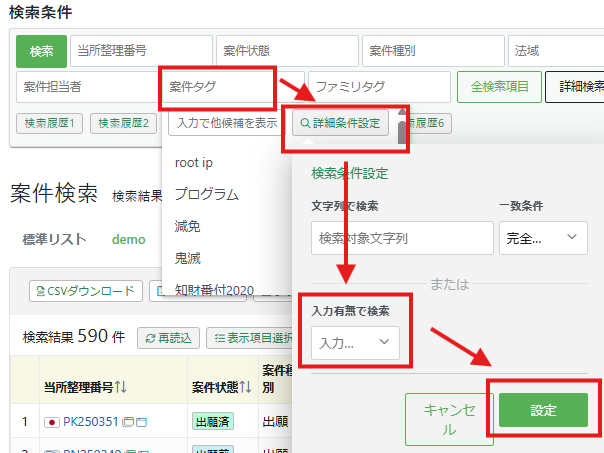 |
| 特定の日付や期間を指定したい | 日付範囲検索で、日付や範囲を指定します。 | 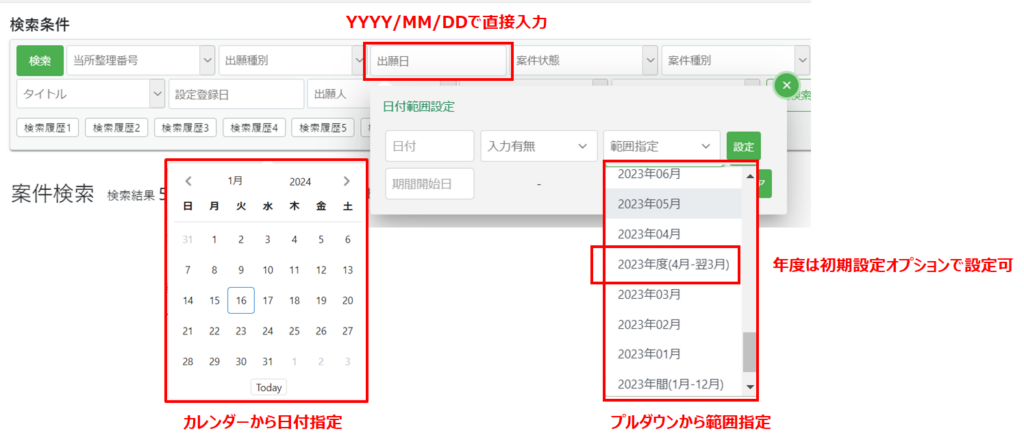 |
| 半年前から今日までなど相対的な日付で検索したい | 日付範囲設定の「相対日付範囲指定」で、使用する相対日付範囲を選択します。 任意の範囲は、あらかじめ「設定>検索用相対日付範囲設定>相対日付範囲」で登録しておくと選択できます。 | 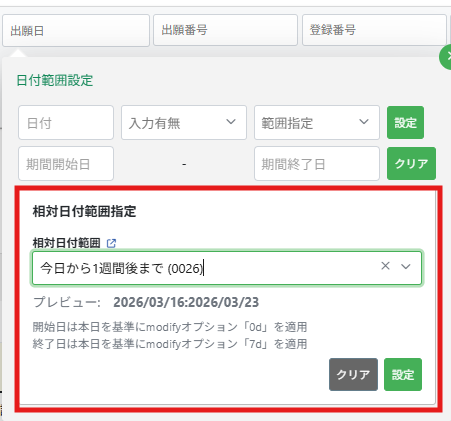 |
| 「〇〇または■■」などのOR検索をしたい | 同一項目内で候補を追加して指定します。 | 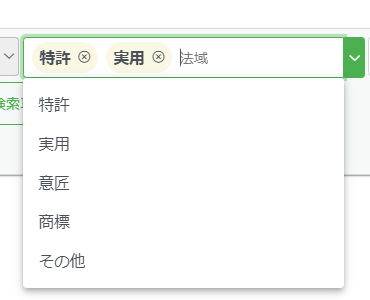 |
| 特定の複数案件を一括で検索したい | 改行またはカンマ区切りの当所整理番号をコピーし、検索フィールドにペーストすると、複数案件がまとめて検索条件にセットされます。 Excelから作る場合はTEXTJOIN関数(例:=TEXTJOIN(“,”,TRUE,F2:F6))で半角カンマ区切りに結合すると簡単です。 |
関連マニュアル
表示項目・リストの設定(リスト追加)
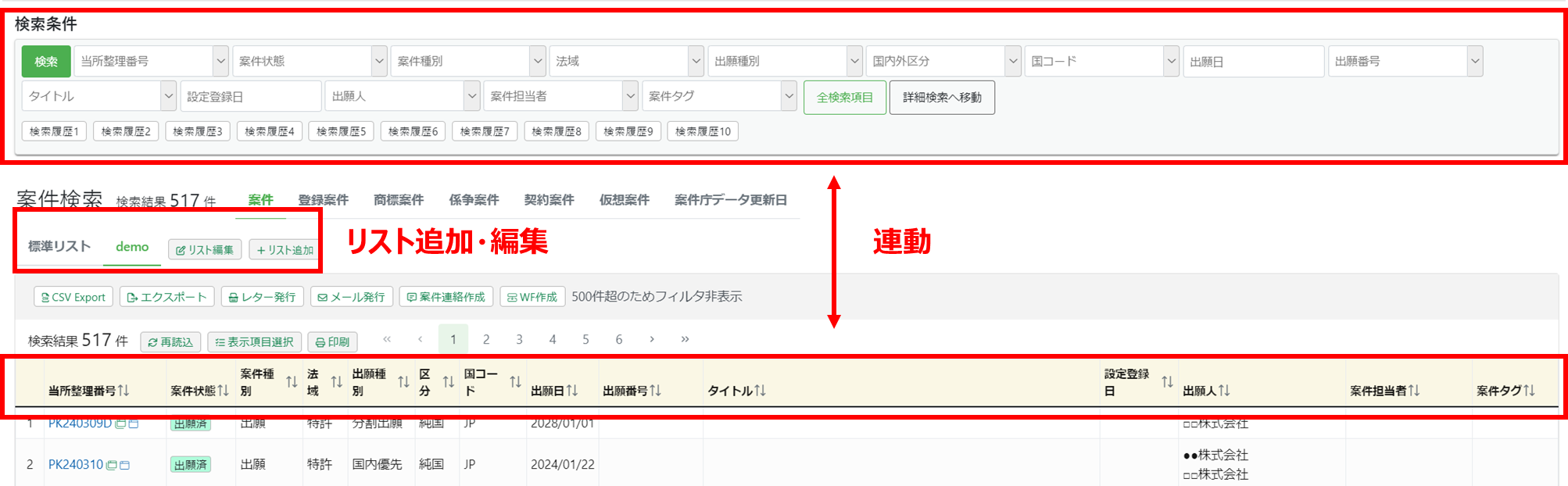
検索結果など、root ipのいたるところにある「+リスト追加」から、表示項目を編集した任意のリストを追加できます。
リストは上部の検索フォームと連動しているため、よく使う検索項目を表示させたいときにも有効です。
関連マニュアル
検索条件を保存する
条件を入力して検索した後に、「+この検索条件を保存」ボタンから検索条件を保存することができます。
「個人用F」にチェックを入れると自分の画面にのみ表示され、チェックを外すとユーザ共通の検索条件として表示されます。
関連マニュアル
検索履歴を確認する・再検索する
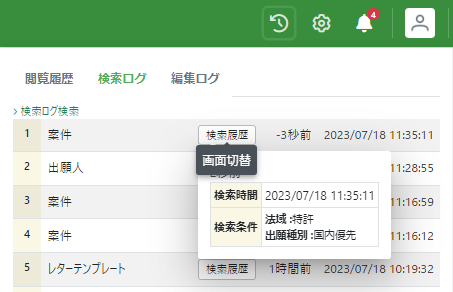
自分の検索履歴は検索セクションの「検索履歴」ボタン、またはトップページ右上の時計マークから開く「検索ログ」で確認し、再検索することができます。
関連マニュアル
詳細検索
詳細検索は、複雑な複数条件を組み合わせて検索できる機能です。
複数条件の論理式(AND / OR / NOT)の組み立てとより自由な検索式の組み合わせは詳細検索のみ実施できます。
各検索ページの「詳細検索」をクリックし、「詳細検索へ移動」からアクセスします。
関連マニュアル
シーン別検索方法
Excel等のリストを貼り付けて複数案件を一括検索したい
年金期限をリスト化したい
「メニューバー>ツール>年金管理」、または「メニューバー>案件>アクション期限検索」の中間タブ「年金法定期限」から作成できます。
商標の更新期限をリスト化したい
商標は「登録料納付」「分割後期登録料納付」と「更新申請」「分割後期更新料納付期限」にアクションが分かれるため、「メニューバー>案件>アクション期限詳細検索」でまとめて一つのリストに出力すると便利です。
検索結果を出力する
データの出力(CSVダウンロード・エクスポート・印刷)
検索結果は「CSVダウンロード」または「エクスポート」で出力できます。両者の違いは次のとおりです。
| 項目 | CSVダウンロード | エクスポート |
|---|---|---|
| データ形式 | CSV | CSV / Excel |
| 代表図の出力 | 不可 | Excel出力の場合のみ可能 |
| 出力項目 | リストに表示されているとおり | エクスポート項目を個別に設定 |
| 1回あたりの件数 | 最大5,000件単位で分割ダウンロード | 10,000行以内 |
検索結果が10,000行以上ある場合、出力用ボタンは表示されません。表示条件を絞り込み、10,000行以内にしてから出力してください。
関連マニュアル
検索結果から一括処理をする
検索で絞り込んだリストからは、対象を選択してレター発行・メールの一括作成・処理日の一括入力まで一気に行えます。
関連マニュアル