
一括案件作成とは
複数の案件をまとめて効率的にシステムに登録できる便利な機能です。
一括案件作成では、弊社指定のエクセルフォーマットにデータをご入力いただくことで、1ファイル最大1000件の案件を作成可能です。
この機能は以下のようなケースにおすすめです。
- システム導入時にデータ移行費用をかけずに、自社の管理データを活用して管理案件を作成したい
- 庁連携では作成できない未公開案件だけ一括で作成したい
- 初期に登録していなかった契約案件をまとめて作成したい
手動での案件作成が手間だな、時間がかかるな、と感じている方はぜひ一度お試しください。
一括案件作成は本番環境以外に、テスト環境、トライアル環境でも操作をお試しいただくことが可能です。
操作手順
- 「メニューバー>案件>案件作成」メニューをクリックします。
- 案件作成ページ最下の「一括案件作成」リンクをクリックします (案件編集権限およびCSVインポート権限が必要です)。
- 「一括案件作成」ページに切り替わります。
- 所定のエクセルフォーマットをダウンロードし、整理番号や出願番号等を記載します
- 作成した案件エクセルを画面上のフォームからアップロードします
- しばらく待つと、案件(及び必要なマスタデータ)が一括で作成されます
指定できる項目は手動で案件作成した場合と変わりませんので、まず手動での案件作成を行い、項目をご確認下さい。
また、まずテスト環境でお試し頂くことをお勧めいたします。
その他、画面上の注意点をご参照ください。
なお案件作成後は、「CSV操作」(標準機能)を利用した案件データの一括更新が可能です。
エクセルフォーマットの全体像
一括案件作成には必ずroot ipの指定エクセルフォーマットをご利用いただきます。
一括案件作成のメニューを開くと一括案件作成の説明書きにある「エクセルフォーマット」のリンクから、
エクセルファイルをダウンロードいただけます。
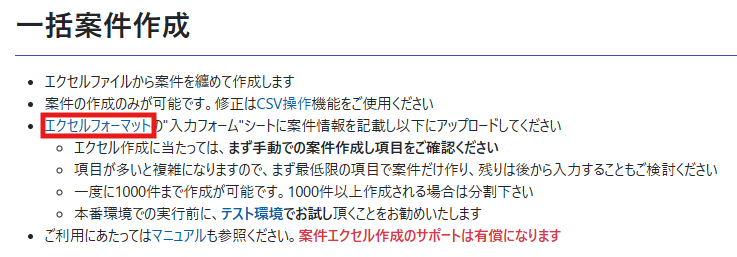
ダウンロードした「一括案件作成_エクセルフォーム」のエクセルファイルを開くと、まず「入力サンプル」シートが開きます。
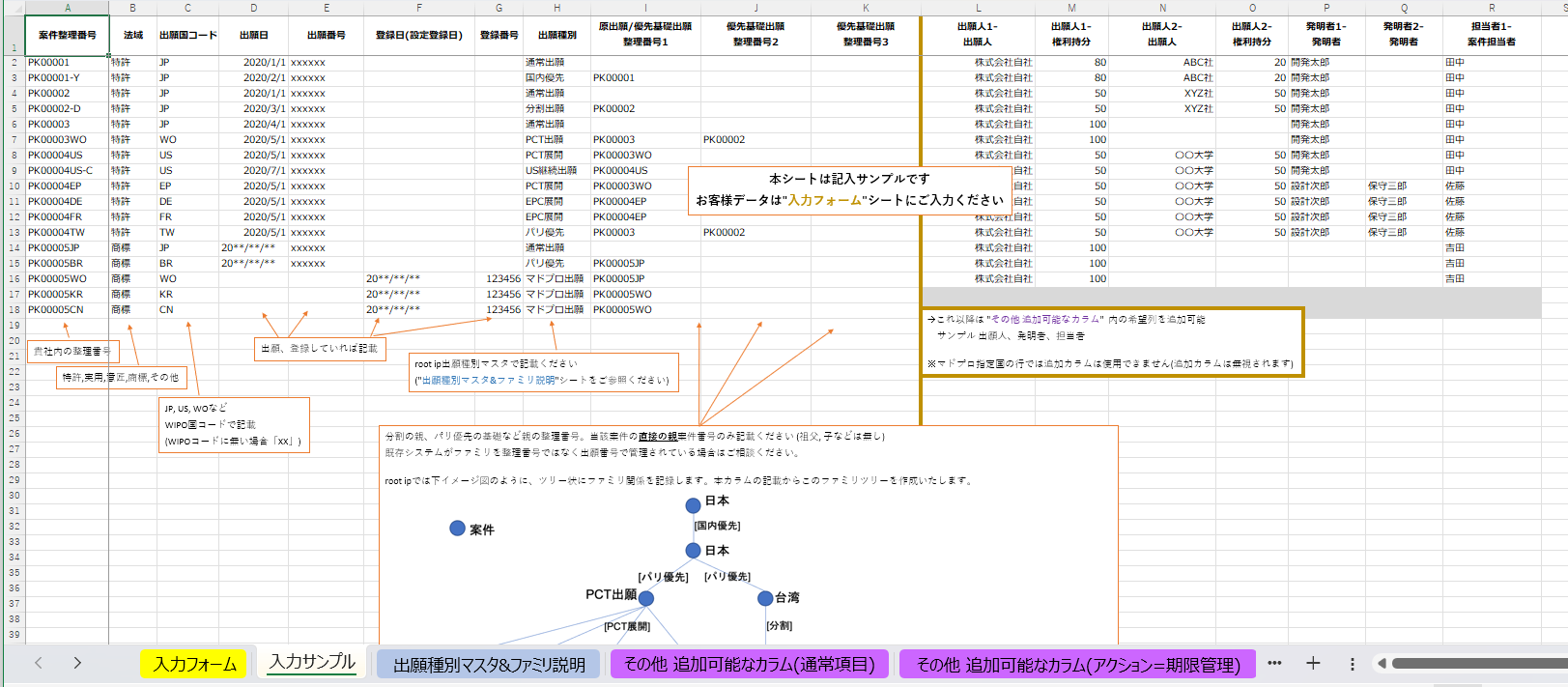
入力サンプルは説明書きの通り、記入サンプルとなっており、皆様が実際にデータを入力するのは先頭の「入力フォーム」シートです。
エクセルフォームの各シート概要は以下の通り。
| シート名 | シート概要とおもなポイント | シートキャプチャ |
|---|---|---|
| 入力フォーム | 一括案件作成のためのデータを入力するシートです。 デフォルト項目にない項目は「その他 追加可能なカラム」シートからカラム名をコピーし、1行名に項目を追加します。案件作成のキーとなる項目は「案件整理番号」です。 アップロードする際はシート名は必ず「入力フォーム」のままとしてください。 |  |
| 入力サンプル | 記入サンプルです | 上のキャプチャをご参照ください |
| 出願種別マスタ&ファミリ説明 | 出願案件のデータに必要な「出願種別」に入力する出願種別の説明を記載したシートです。出願案件を作成する場合「出願種別」の記載は必須となります。 国内優先、パリ優先、PCT出願など、親案件がある場合はこのシートの「ファミリ親番号に記載する番号」列の説明内容を参照し「原出願/優先基礎出願整理番号1~3※」(※4以上の列を追加することも可能です)に親番号として何を記載するかご確認ください。 |  |
| その他 追加可能なカラム(通常項目) | 入力フォームに追加できる通常項目を記載したシートです。 同一行に事務所版、企業版でカラム名が異なるものがございますのでご注意ください。 例 案件書誌-受任日 ・・・事務所版 案件書誌-案件作成日・・・企業版 列名やデータ型の説明をご参照の上データをご入力ください。 | 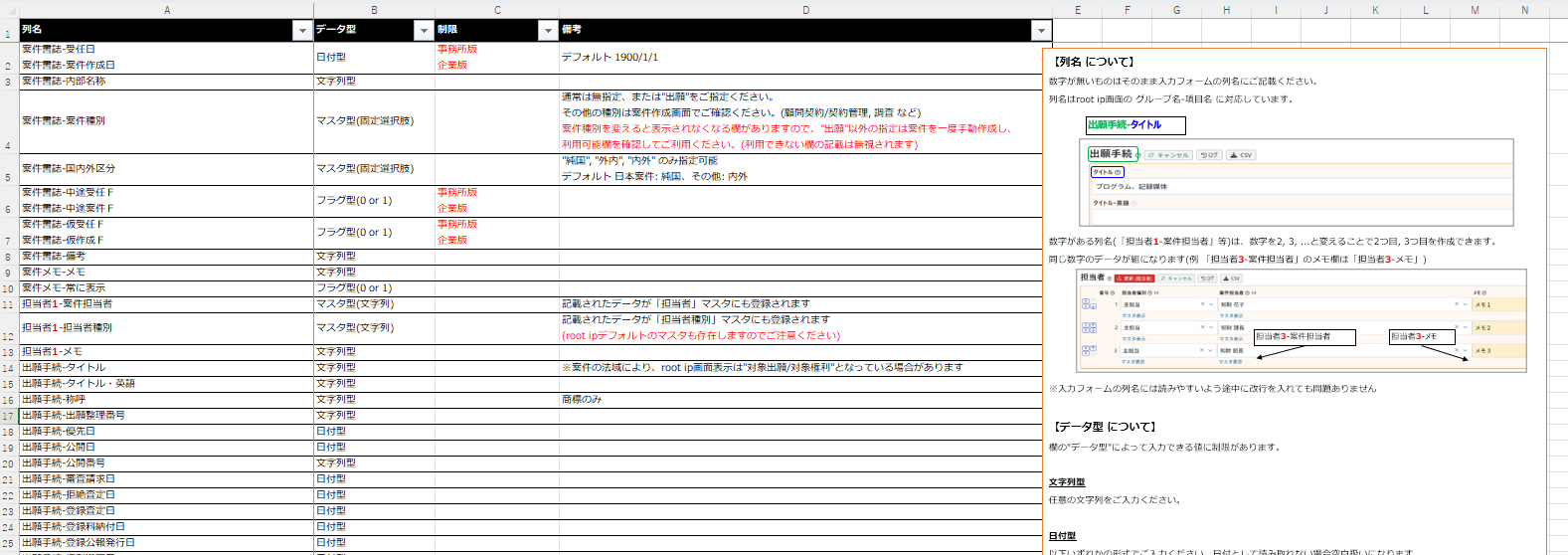 |
| その他 追加可能なカラム(アクション=期限管理) | 一括案件作成時に、作成案件に期限を立てるためのアクションに関連するカラム名が記載されたシートです。またOAアクションは一括案件作成では作成できず、ユーザアクションをご利用いただく想定です。このシートのカラムを追加して期限を立てた場合でも一括案件作成時はアクション追加期限設定は適用されません。追加期限を立てたい場合は、カラム追加しデータを入力する必要がございます。 【重要ポイント】 ・標準アクションは固定の“標準アクションマスタ”からのみ指定可能 ・次回年金アクションは法域=特許,実用新案,意匠 のみ ・次回納付年度は”年金-納付済年度”(その他 追加可能なカラム(通常項目)) 列の入力+1となります。 ・次回更新アクションは法域=商標 のみ ・次回の更新回数は “更新済回数”(その他 追加可能なカラム(通常項目))列の入力+1となります。 |  |
| その他 追加可能なカラム(特殊データ) | 事務所版の顧問契約、企業版の契約管理案件のみに利用できるカラム名と企業版の産学連携オプションを適用されたお客様のみに利用できるカラム名を記載したシートです。 | 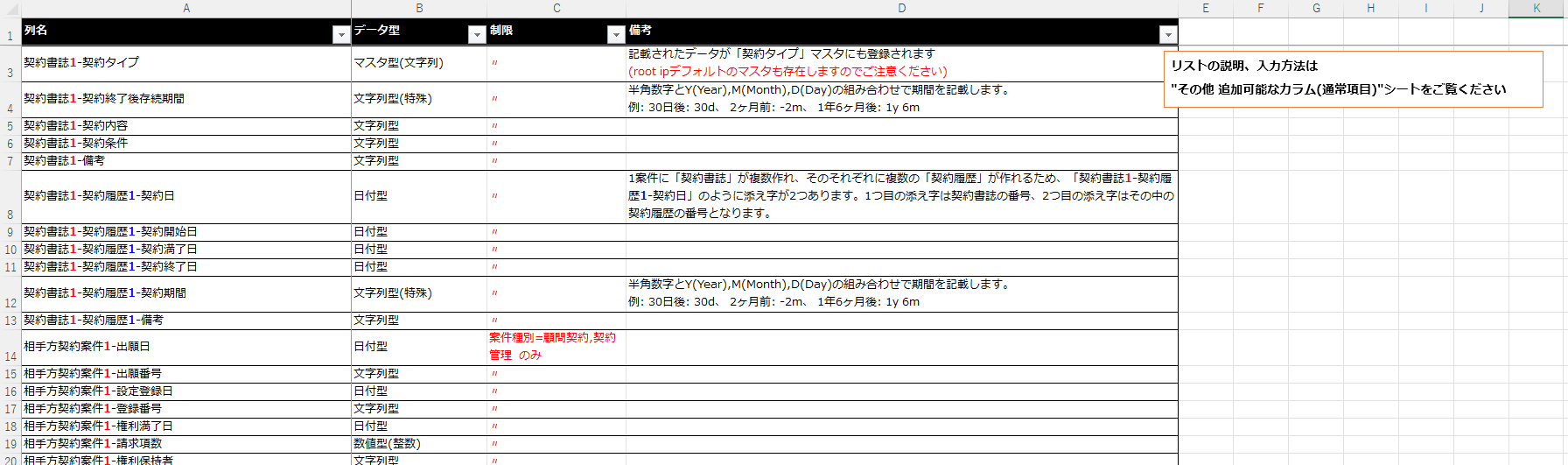 |
よくある失敗
- 必須項目を空欄にしてしまう
- 「入力フォーム」のシート名を変更してしまう
- rootipからエクスポートしたカラム名でフォームを作成してしまう
- 表記の揺らぎで新規マスタが作成されてしまう
- 意図しない内容で案件が一括作成されてしまい一括削除できない・・・
失敗しないための基本ポイントとコツ
- エクセルフォーマットに記載されている各注意事項をよく読む!!
- カラム名は「追加可能カラム」シートから必ずコピペする
- テスト環境で操作を試す ※トライアル環境にはテスト環境はありません
→テスト環境で一括案件作成をしたときに作成されるマスタをチェックしておくのがおすすめ!! - 全部の項目を一括作成で埋めようとしない(作成後にCSV操作を活用する)
- 既存マスタがある項目はマスタ名をコピペする
- 発明者は事前にマスタ登録または、案件作成後にCSV操作(マスタ+案件データ)で登録する
- 整理番号ルールによる案件整理番号の自動付与はできないためあらかじめ案件整理番号を作成する※
- その他 追加可能なカラム(アクション=期限管理)を追加しない限り作成した案件に期限は立ちません
※整理番号の注意点
一括案件作成で案件を作成した場合、整理番号ルールの「連番」カウントは進みません。
一括案件作成で連番を利用した場合、次に手動作成した際に付与したい連番を「整理番号ルール設定ページ」の連番設定テーブルで変更してください。
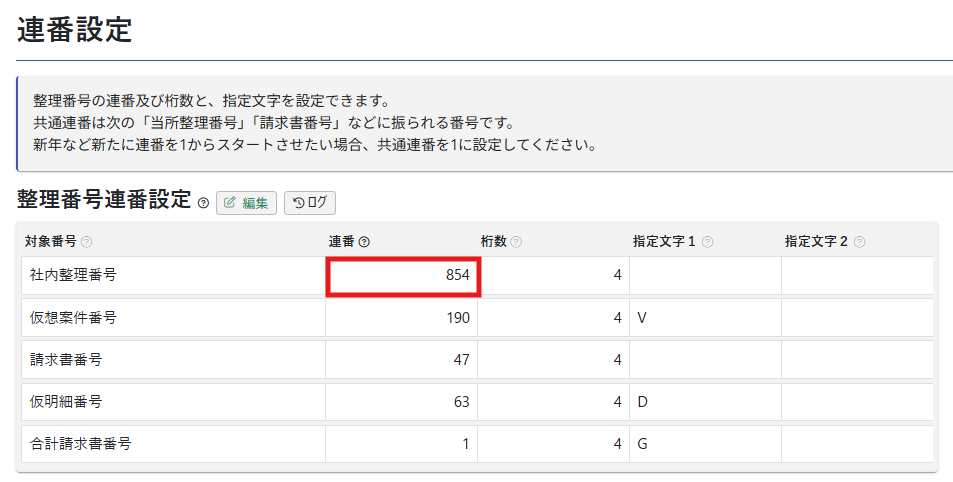
オプション連番設定をしている場合は、以下テーブルの「連番」を変更してください。

基本フォーマットでの案件作成
まずは、基本となる一括案件作成_エクセルフォームの入力フォームにデータを入れて案件を作成してみましょう。
入力フォームにデフォルトで記載のあるカラムは全部で11個です。このうち、案件作成のための必須入力項目は案件整理番号のみです。
案件整理番号だけで一括案件作成
- エクセルフォームの「入力フォーム」シートに案件整理番号のみ入力してファイルを保存します
- 1.で保存したファイルを一括案件作成ページからアップロードします
※こちらはテスト環境の操作画面です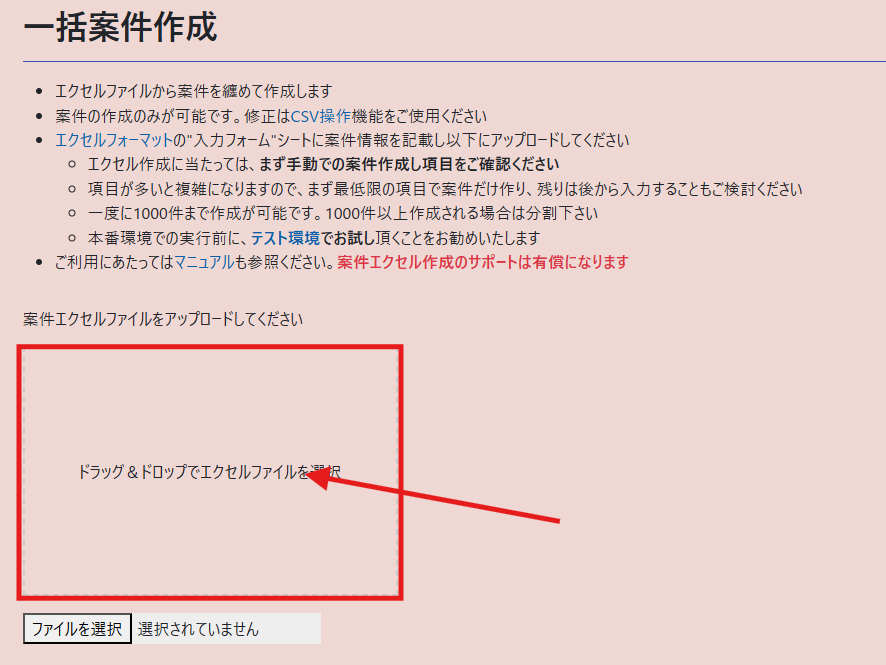
- 注意点を確認し「操作は取り消しできないことを了解します」に☑をいれ「一括案件作成タスク(実行予約)を登録」をクリックします
※本番環境の場合「テスト環境で確認済みです」のチェックボックスも表示されます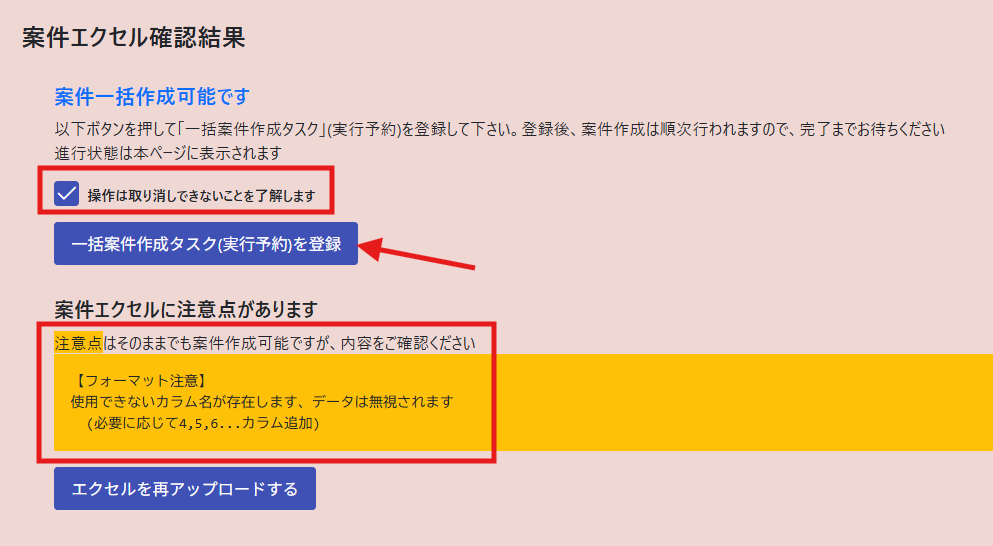
※使用できないカラム名がある場合、注意点が表示されますが無視して作成可能です
※カラム名を修正する場合は「エクセルを再アップロードする」をクリックし、修正ファイルを再度アップロードします - 一括案件作成タスクを登録しました、とメッセージが表示され処理が開始されます。
このメッセージが表示されれば、完了までの間、このページを離れ、他のページへ移動しても大丈夫です。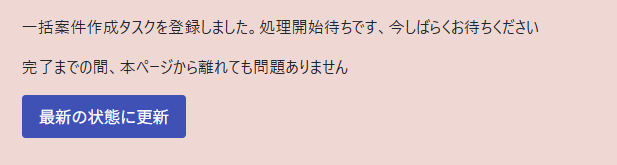
- 前回の実行結果に「前回の一括案件作成タスクが完了しました。」と表示されれば完了です。
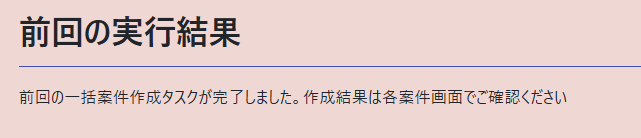
案件整理番号だけで一括案件作成すると、以下のように案件が作成されます。
内外「XX」国の法域その他出願案件になります。
デフォルト項目すべてにデータを入力して一括案件作成(入力サンプルの活用)
前項の「案件整理番号だけで一括案件作成」の結果を見ると、作成したい案件にどのようなデータを入れるべきか、が少し見えてくるかと思います。
もう少し理解を深めていただくために、デフォルト項目すべてにデータを入力して一括案件作成することをお勧めします。
- エクセルフォームの「入力サンプル」シートでタイトルとデータをコピーします
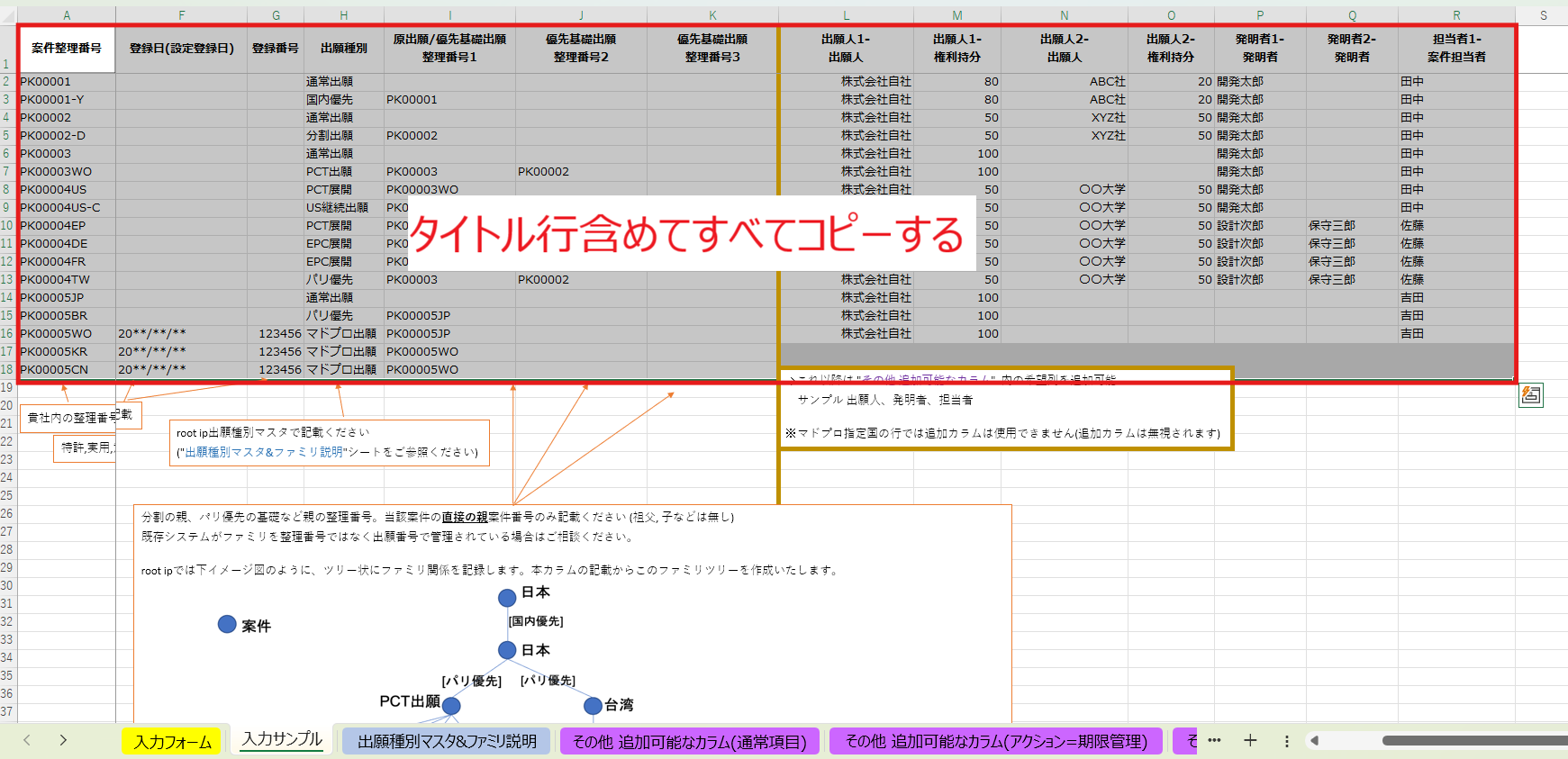
- 入力フォームシートに移動し、1.でコピーしたデータをそのまま貼り付けます
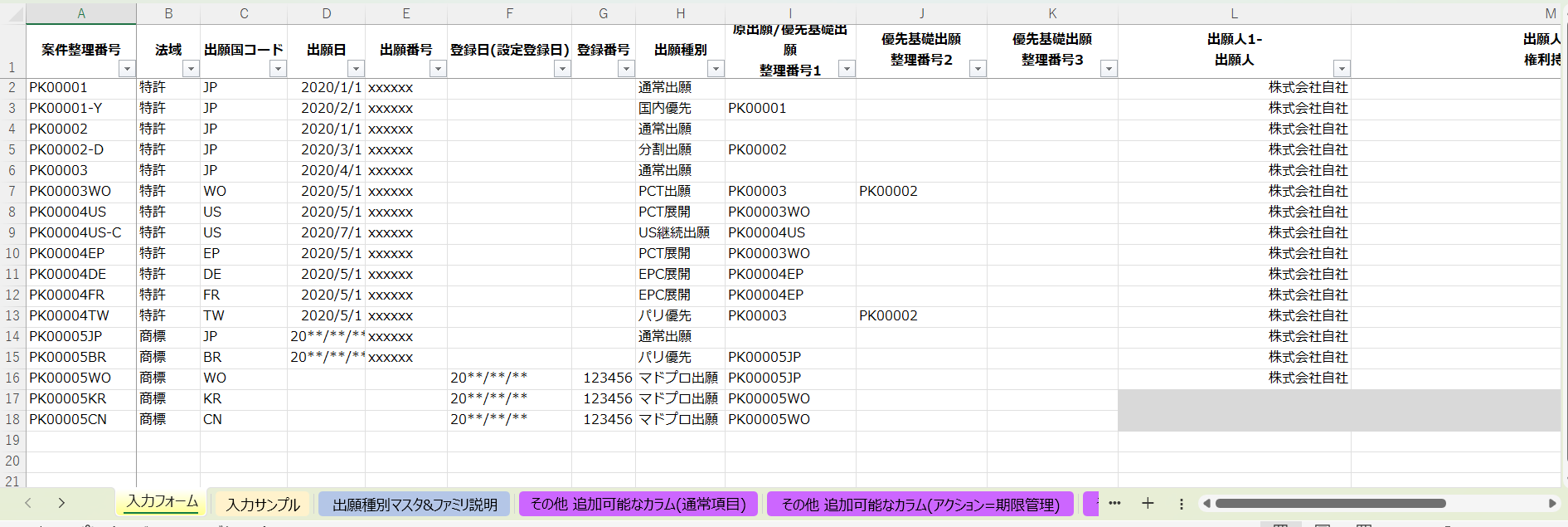
- 「案件整理番号だけで一括案件作成」の2.~5.を実行します。
サンプルデータのため必ずテスト環境、またはトライアル環境で実行してください。
※日付エラーが出ますが、サンプルデータなので無視して大丈夫です。
もちろん、日付形式を修正、再アップロードいただいても問題ございません。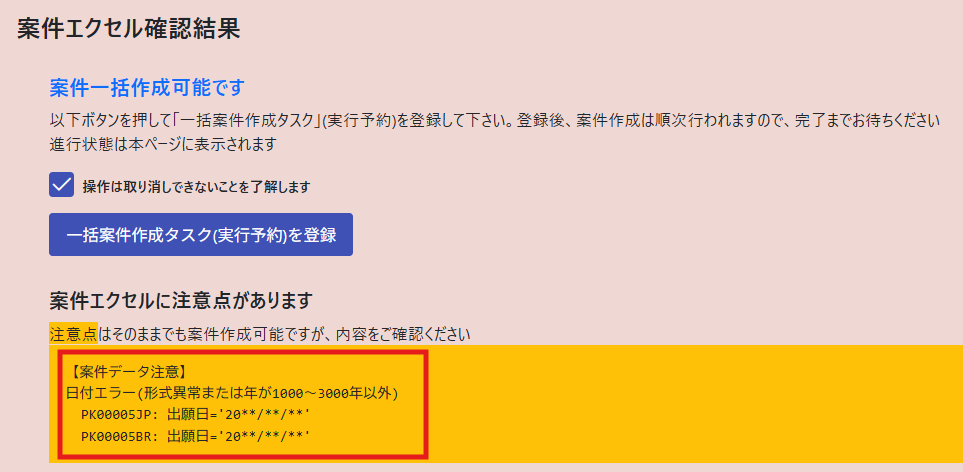
サンプルデータを入力フォームにコピペして一括案件作成すると、以下のように案件作成されます。
担当者、出願人、発明者マスタが新規作成されますので、ぜひチェックしていただき、実際の作成時に向け必要な作業をイメージしてください。
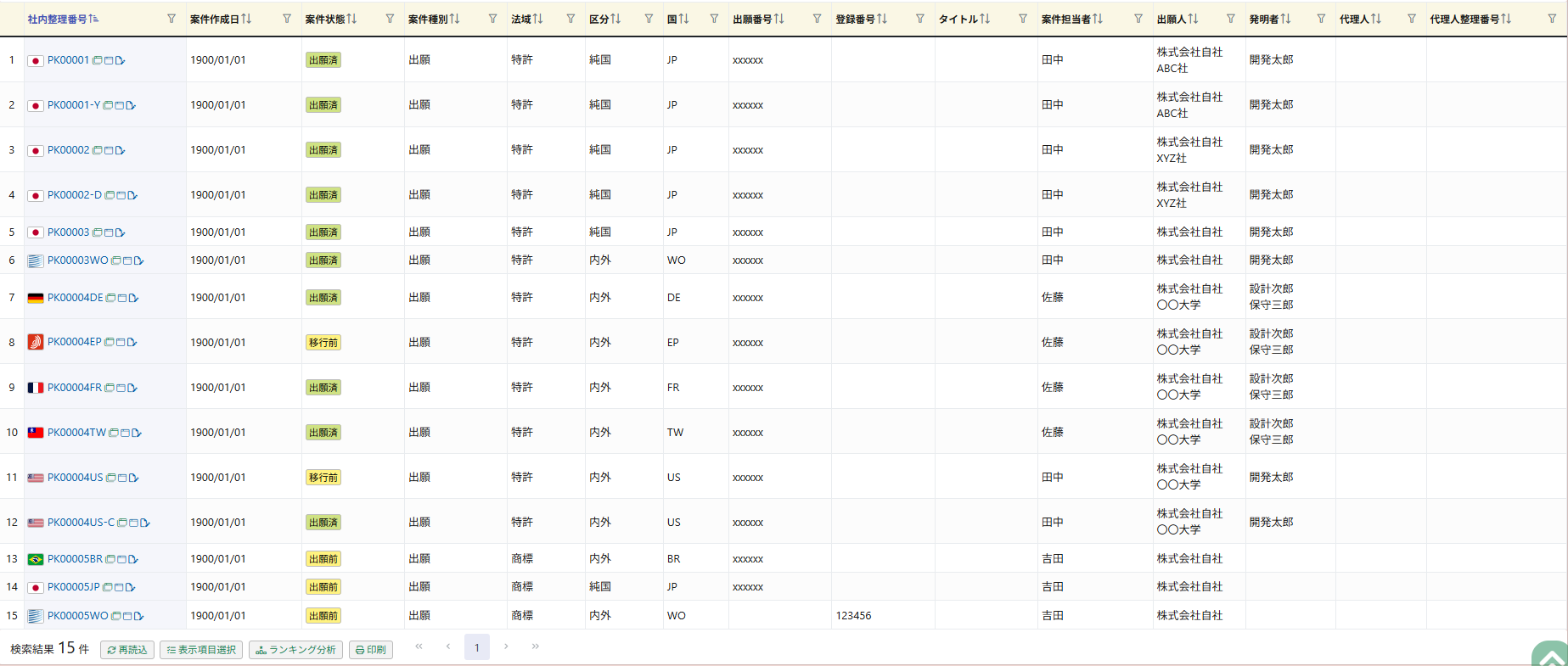
一括案件作成時で作成される「発明者マスタ」の注意点
データ型が「マスタ型(文字列)」となっているカラムは、root ip上の既存マスタの「名前/名称」と同名のデータを
入力フォームに入力した場合、既存マスタを使用したデータとなります。
発明者マスタも同様に既存発明者マスタと同名であればそれを使用しますが、既存マスタに一致するものがない場合、
新規発明者マスタが追加され、所属出願人が「所属不明(データ移行用)」となります。
一括案件作成時に新規作成される発明者マスタの所属出願人を指定したい場合は「発明者1-発明者-マスタ所属出願人」のカラムで
発明者ごと所属出願人を指定することも可能です。ただし、その発明者のデータすべてに対応する「マスタ所属出願人」を指定する必要があり
データ量によっては作業が煩雑になるため、一括案件作成前、または案件作成後にCSV操作でインポートすることもご検討ください。

※一括案件作成時は発明者を既存マスタの「ID」「コード」で指定することができません。
ID・コードの異なる同姓同名の発明者がいる場合や、所属出願人が異なる同姓同名の発明者がいる場合は、
一括案件作成後にCSV操作で「ID」または「コード」指定のインポートをしてください。
→以下項目はコード指定が可能です。
出願人1-出願人(コード)
発明者1-発明者(コード)
発明者1-発明者-マスタ所属出願人(コード)
代理人1-代理人(コード)
現地代理人1-現地代理人(コード)
管理形態-年金管理代理人(コード)
【CSV操作】
・メニューバー>設定>CSV操作の案件データタブで「発明者」の「インポート操作」をクリック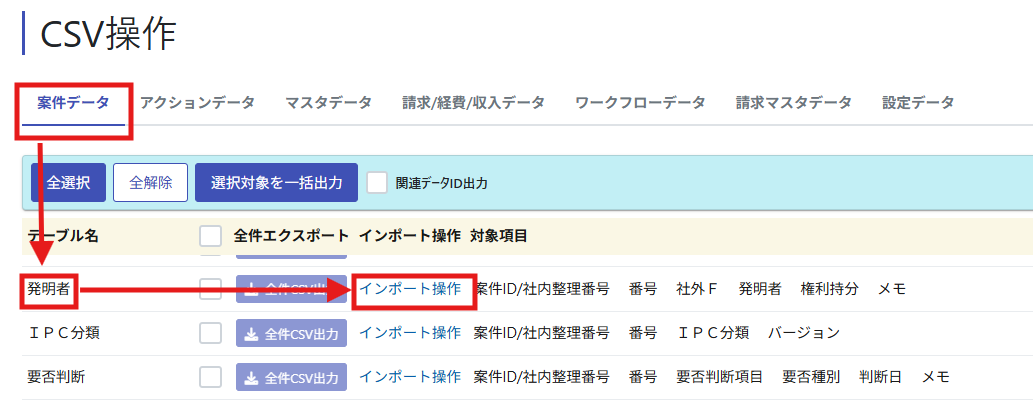
・指定方法選択で「コード」または「ID」を選択する(操作の詳細はこちら→CSV操作_エクスポート&インポート)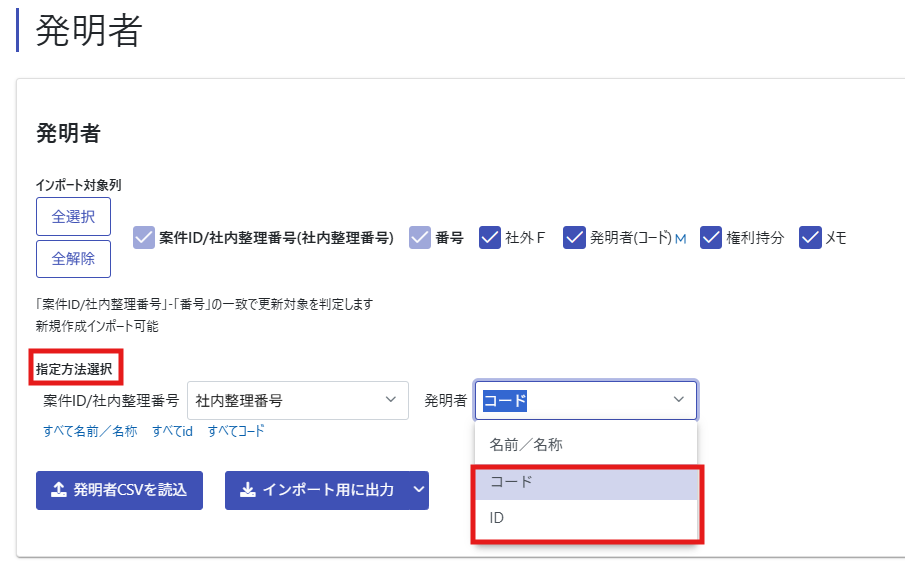
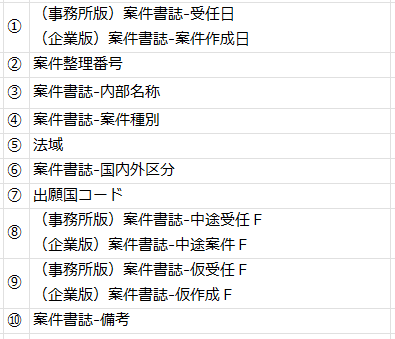
項目(入力フォームのデフォルト項目+追加可能カラム)とシステム項目の確認方法
エクセルフォーマットの「入力フォーム」シートにデフォルト項目以外のカラムを追加する場合、「その他 追加可能カラム」と記載されたシートから
カラム名をコピぺします。このシートに記載されたカラム名は、システム上に表示される項目名と完全一致ではありません。
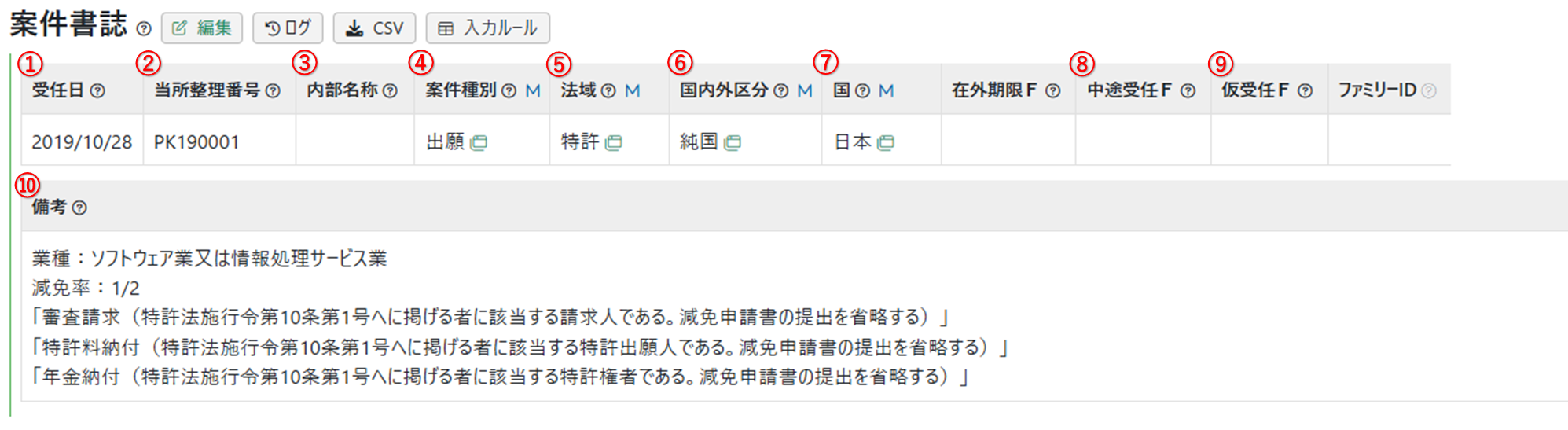
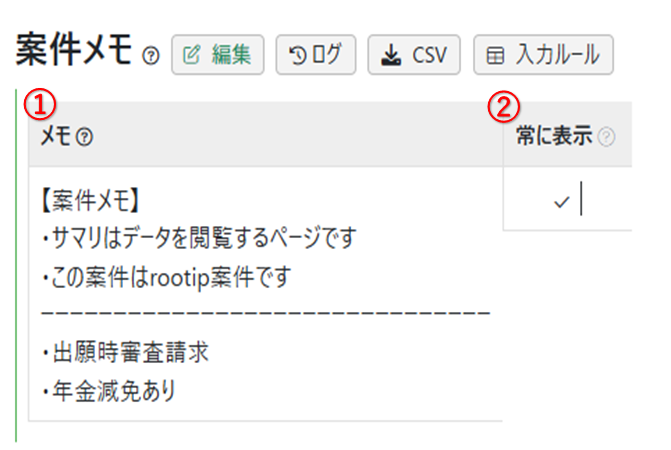
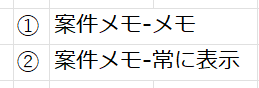
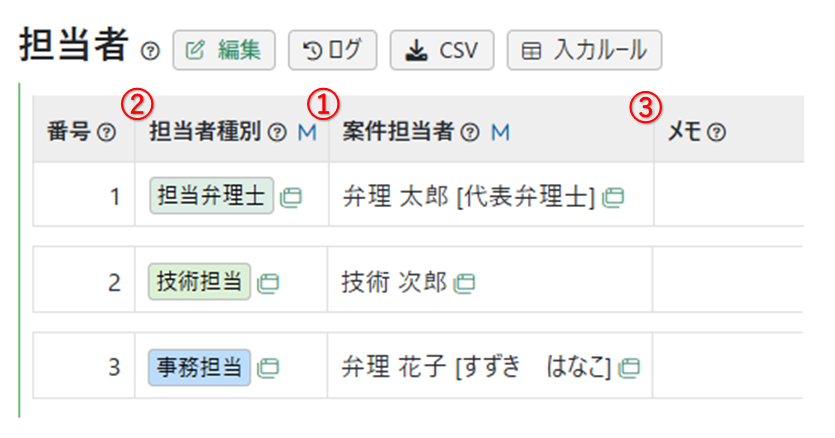
一括案件作成したい案件にはどのカラムが必要か?を確認するために、まずは手動で案件作成し、root ipの画面上に表示される項目と
「その他 追加可能カラム」の項目名を照合するのがおすすめです。以下代表的な3テーブルを参考に画面上の表示項目と、追加可能カラムの
対応関係をご案内します。各テーブル名をクリックして展開し、ご確認ください。
案件書誌
案件メモ
担当者
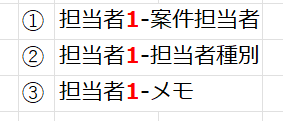
その他各テーブル項目と追加可能カラムの対応関係はこちらのファイルよりご確認ください。
root ipからCSVダウンロードやエクスポートしたデータの項目名は、一部例外(デフォルト項目の一部)を除き、
そのまま一括案件作成に利用することはできません。
また、エクスポートしたデータを一括案件作成に利用する場合、退職済の発明者や減免の出願人は注意が必要です。

↓↓↓
エクスポートしたCSV

・発明者マスタの退職済Fに☑が入った発明者名は、CSVエクスポートした際に「(退職済)発明 花子」のような先頭に(退職済)とついたデータになります
・出願人マスタの減免Fに☑が入った発明者名は、CSVエクスポートした際に「(減免)株式会社ABCD」のようね先頭に(減免)とついたデータになります
一括案件作成のデータに既存の退職済発明者や減免出願人の名称を入力する際は、エクスポートしたデータではなくマスタと一致する名前/名称でデータをご入力ください。上記の場合、発明者は「発明 花子」、出願人は「株式会社ABCD」とします。
案件に1:N(複数)で登録できるデータのカラム名(数字がある列名)
出願人や発明者のように1案件にN個のデータを登録できるカラム名には数字が記載されています。
出願人1-出願人
発明者1-発明者
担当者1-案件担当者
カラム名の数字部分を「2」「3」「4」と変えることで、2つ目、3つ目、4つ目を作成可能です。
- 出願人が2社の場合

↓ 入力フォームへの入力方法
カラム名は「出願人1-出願人」「出願人2-出願人」を使います
※権利持分や費用負担率など、手動案件作成時にデフォルトで「1」と入る箇所は、デフォルトと同じにする場合はカラム追加は不要です。 - 発明者が3名、権利持分はデフォルト1ではなく指定の数値を入れる場合
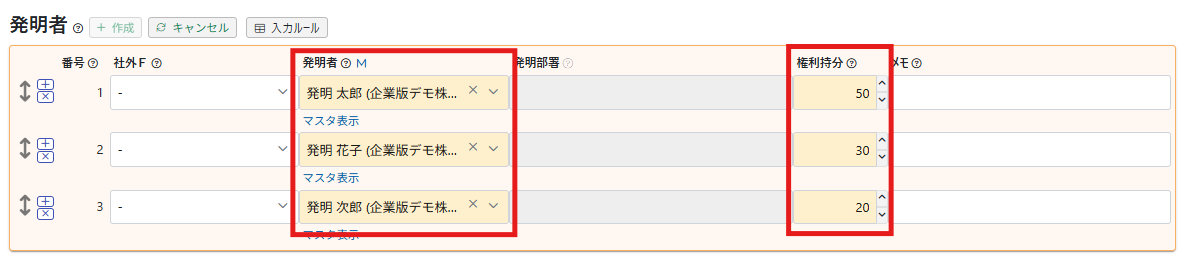
↓ 入力フォームへの入力方法
カラム名は「発明者1-発明者」「発明者2-発明者」「発明者3-発明者」「発明者1-権利持分」「発明者2-権利持分」「発明者3-権利持分」を使います
基礎案件(原出願、優先権)がある案件データの入力方法
分割出願、国内優先、パリ優先、PCT出願、PCT展開など、原出願や優先権のような親案件がある案件を一括案件作成で作成する場合は、
「原出願/優先基礎出願整理番号1」(優先権が複数の場合は「優先基礎出願整理番号2」「優先基礎出願整理番号3」を利用)に
親案件の案件整理番号を入力します。
例えば、こんなファミリーツリーの案件を作成したい場合
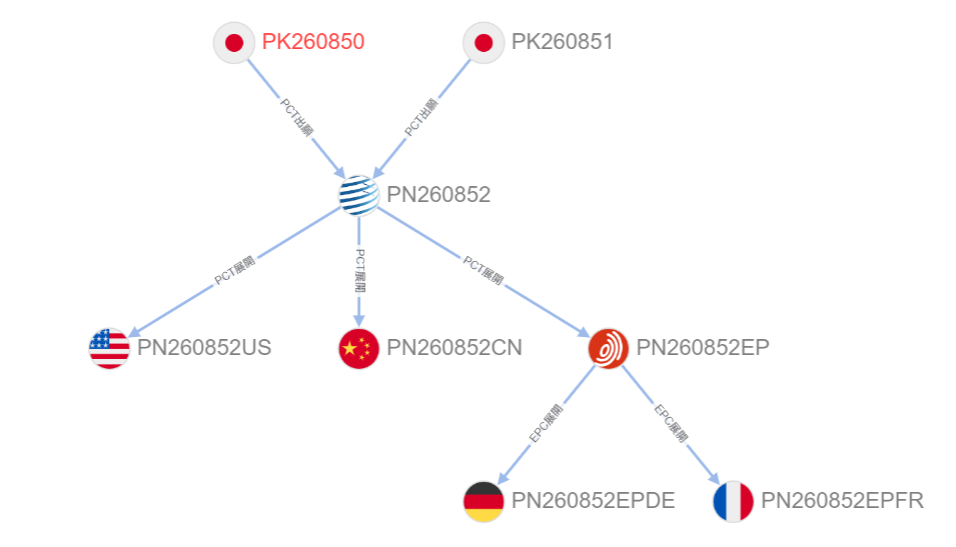
入力フォームはこのように入力します
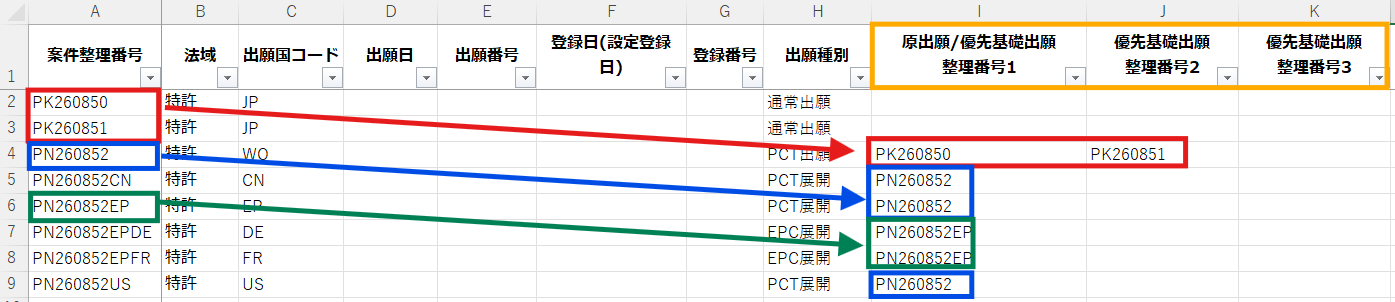
「原出願/優先基礎出願整理番号1」「優先基礎出願整理番号2」に記載した番号は、ファミリ一覧の「親整理番号」に該当します。
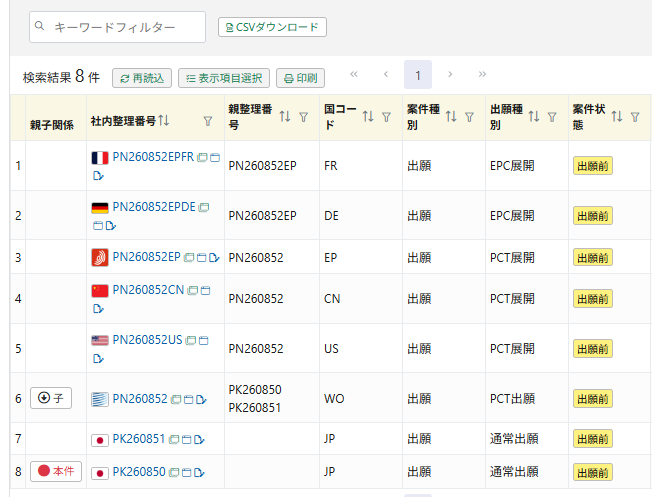
「親整理番号」は、案件検索の検索条件や、エクスポート項目にはありません。
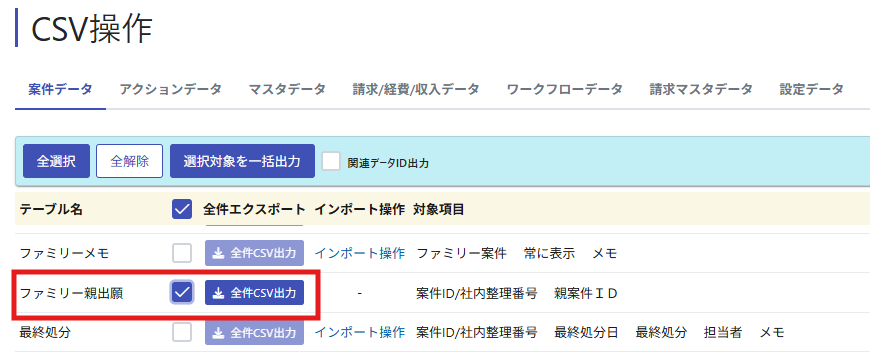
CSV操作>案件データ>ファミリー親出願から「全件CSV出力」でCSVダウンロード可能です。
よくあるお問い合わせ
-
同姓同名の発明者がいますが、一括案件作成の前にシステムに登録した発明者名をコードで指定するカラムはエクセルフォーマットに追加できますか?
-
はい、可能です。現状対応しているカラムは以下となります。
出願人1-出願人(コード)
発明者1-発明者(コード)
発明者1-発明者-マスタ所属出願人(コード)
代理人1-代理人(コード)
現地代理人1-現地代理人(コード)
管理形態-年金管理代理人(コード)入力時の注意
・名称とコード両方書いた場合はコードのみ読み込み、名称は無視
・既存に無いマスタコードを書くとエラーとなります
・「出願人1-出願人」に既存マスタに無い名称を記載した場合は新規でマスタが追加されますが、「出願人1-出願人(コード)」のカラムに既存コードに無いコードを記載した場合はエラーになる(新規マスタは作らない)という違いがあります