
特許庁連携アプリをテスト環境で利用することは可能ですか?
-
特許庁連携アプリをテスト環境で利用することは可能ですか?
-
はい。テスト環境でも特許庁連携アプリをご利用いただけます。
ただし、特許庁連携アプリの「APIアカウント設定」については、本番環境とは別に設定していただく必要があります。特許庁連携アプリをまだインストールされていない方は「【特許庁連携アプリ】特許庁ファイルのアップロードツール」を参照し、まずインストールをお願いします。
特許庁連携アプリの「APIアカウント設定」では、新規アカウント追加時に、システムにログインするユーザーの「User ID」「特許庁連携アプリ用トークン」「URL」「クライアント証明書」を設定します。
テスト環境で設定する際は、以下の3点にご注意ください。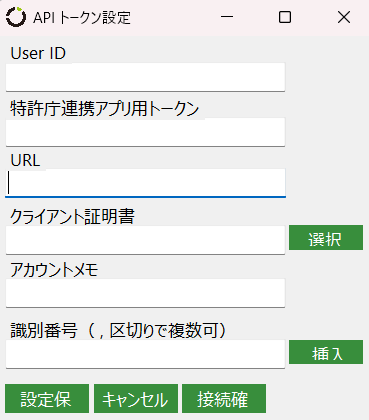
- URLが本番環境と異なります
テスト環境のURLは本番環境とは異なります。テスト環境用のURLを設定してください。 - 特許庁連携アプリ用トークンは、テスト環境用に発行し直してください
特許庁連携アプリ用トークンは、本番環境とテスト環境で別のトークンを発行します。
本番環境でトークンを発行済みの場合、テスト環境でも「特許庁連携アプリ用トークン発行済」と表示されます。一度削除のうえ、テスト環境用にトークンをあらためて発行してください。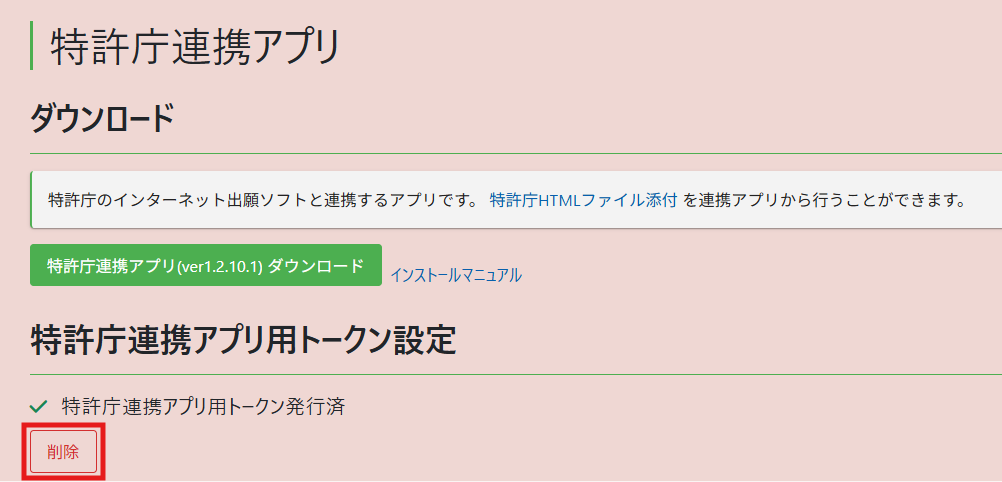
- User IDが重複する場合は、本番環境とテスト環境でUser IDをずらしてください
新規アカウント追加時は、既存のアカウントと同じUser IDを設定できない仕様です。
本番環境のアカウントがすでに登録されている状態でテスト環境のアカウントを追加する場合は、次の手順でUser IDが重複しないように調整してください。
- まず本番環境のアカウント情報を編集し、User IDの先頭または末尾にハイフン(-)等を付けて、一時的に重複を回避します。
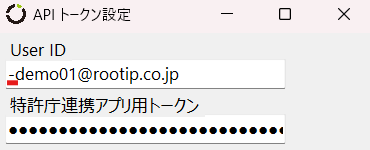
- テスト環境のアカウントを追加します。
- テスト環境のアカウント追加後、テスト環境で操作をお試しください。
- テスト環境での操作が終了し、本番環境でご利用いただく前に本番環境のUser IDを元の状態に戻します。
- その代わりに、今度はテスト環境のUser IDにハイフン(-)等を付けます。このとき、本番環境のUser IDと異なる箇所(本番が末尾なら、テストは先頭にする等)に付けて、両環境のUser IDが一致しないようにしてください。
- 最終的に、本番環境のUser IDは元のまま、テスト環境のUser IDのみハイフン等が付いた状態になります。
- URLが本番環境と異なります