
ユーザ情報・ユーザ権限の設定を行う(新規)
「【ユーザ管理】ユーザを追加・停止する」のユーザ追加後の操作です。
- ユーザ設定画面がダイアログ表示されます。
- ユーザの基本情報を設定します。
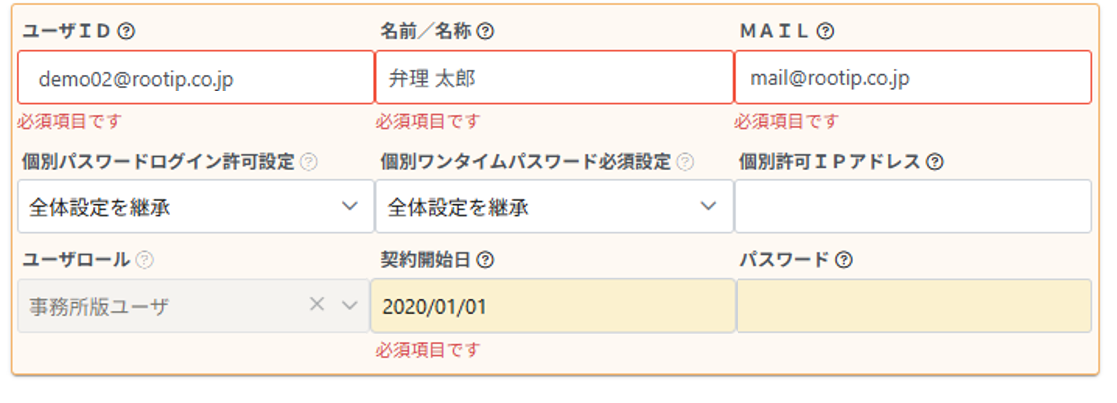
- ユーザIDは組織で共通のドメイン(@以降)の付与が必要です。実在するメールアドレスである必要はありません。
- ユーザIDの重複はできません。過去使用していたユーザIDも使用できませんので重複しないユーザIDを付与ください。
- MAIL欄のメールアドレスはメール通知の宛先となるため正確にご設定ください。
- ユーザ新規追加の場合は、契約開始日にユーザの利用開始日を設定します。先の日付が設定できます。
- パスワードの設定は任意です。
パスワードを設定した場合は、設定したパスワードを対象ユーザに共有してください。
パスワードを設定しない場合は、対象ユーザが初回ログイン時にパスワードを設定します。操作の詳細は「パスワードを設定する・変更する」をご参照ください。 - パスワードは英数混合12文字以上を設定します。英語大文字小文字記号の使用も可能です。
- ユーザ権限を設定します。
各種権限については、ヘルプマーク、または「ユーザ権限」、詳細は「メニューバー>設定>ユーザ管理>ユーザ権限別機能一覧」をご参照ください。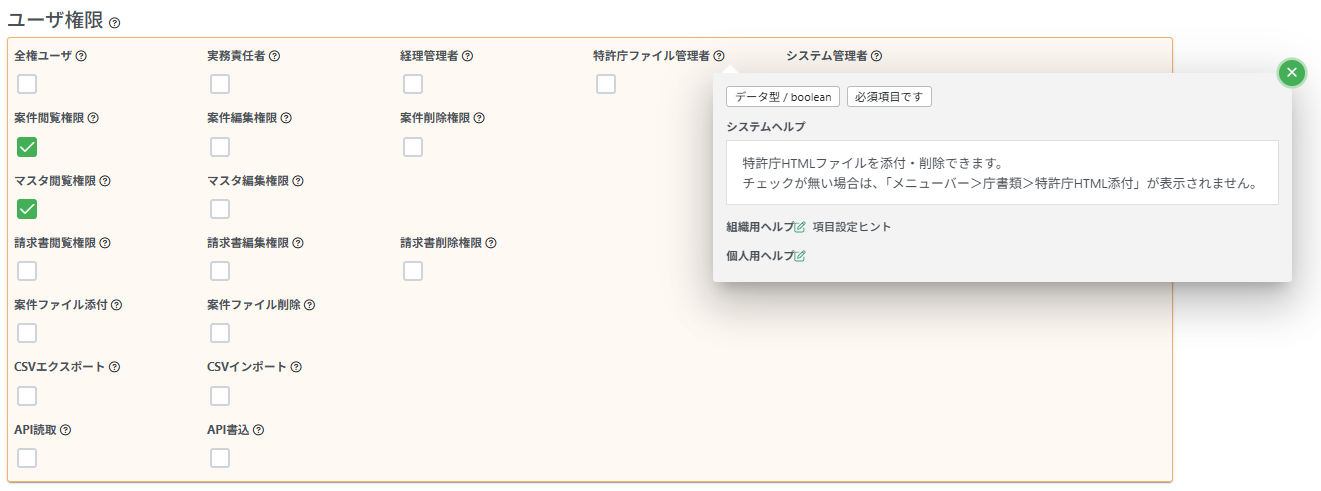
- 全権ユーザは全ての操作が可能です。
- トライアルやユーザごとの権限設定を想定していない場合は全権ユーザをご設定ください。
- WF承認権限を設定します。
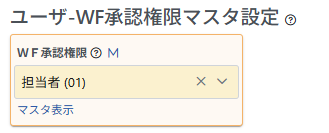
- トライアルやユーザごとの権限設定を想定していない場合は「担当者」をご設定ください。
- WF承認権限の詳細は「ワークフローの権限設定を行う」をご参照ください。
- 担当者マスタを設定します。
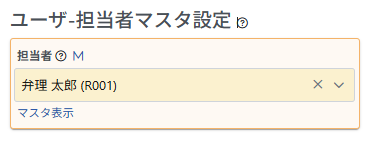
- 担当者マスタがない場合は、マスタを新規追加します。
Mマークからマスタ一覧を表示し、マスタを新規追加のうえ、プルダウンから担当者マスタを選択します。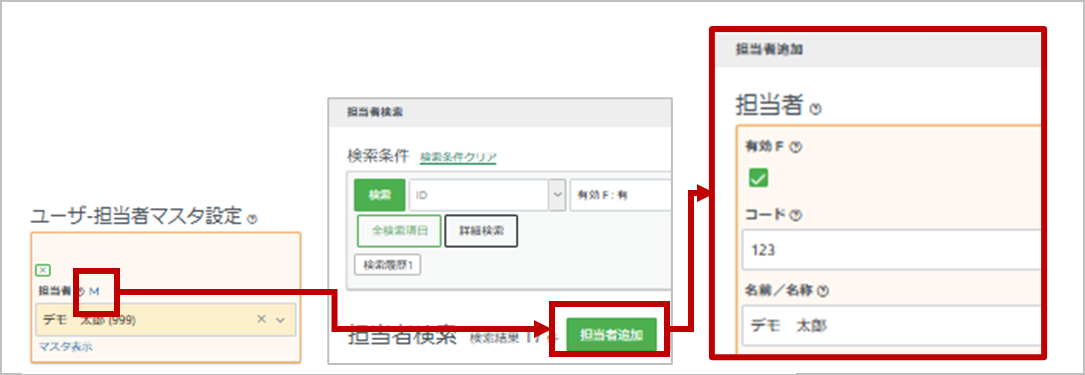
- 担当者マスタがない場合は、マスタを新規追加します。
- 最下の「追加」ボタンをクリックして、設定完了です。
- 対象ユーザに以下をご共有ください。
- システムアドレス(https://********.rootip-cloud.net/)
- ユーザID
- ログイン認証方式に応じた設定情報
- パスワード認証の場合は、設定したパスワードまたはパスワード設定方法「パスワードを設定する・変更する」
- 電子証明書認証の場合は、「メニューバー>設定>設定」→「ユーザ設定>電子証明書ダウンロード」からダウンロードした電子証明書とマニュアル
- その他、【セキュリティ設定】認証方法を設定する に応じた情報
Information
よくあるエラー
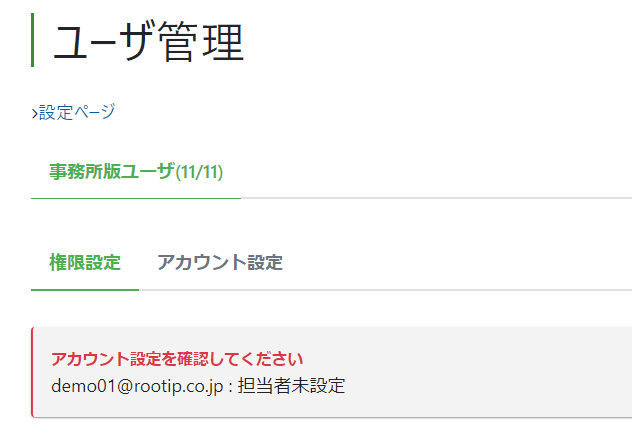
担当者マスタ設定がされていない場合、「アカウント設定を確認してください」アラートが表示されます。
担当者マスタを設定してください。
ユーザ情報・ユーザ権限を編集する
- 「メニューバー>設定>設定」をクリックします。
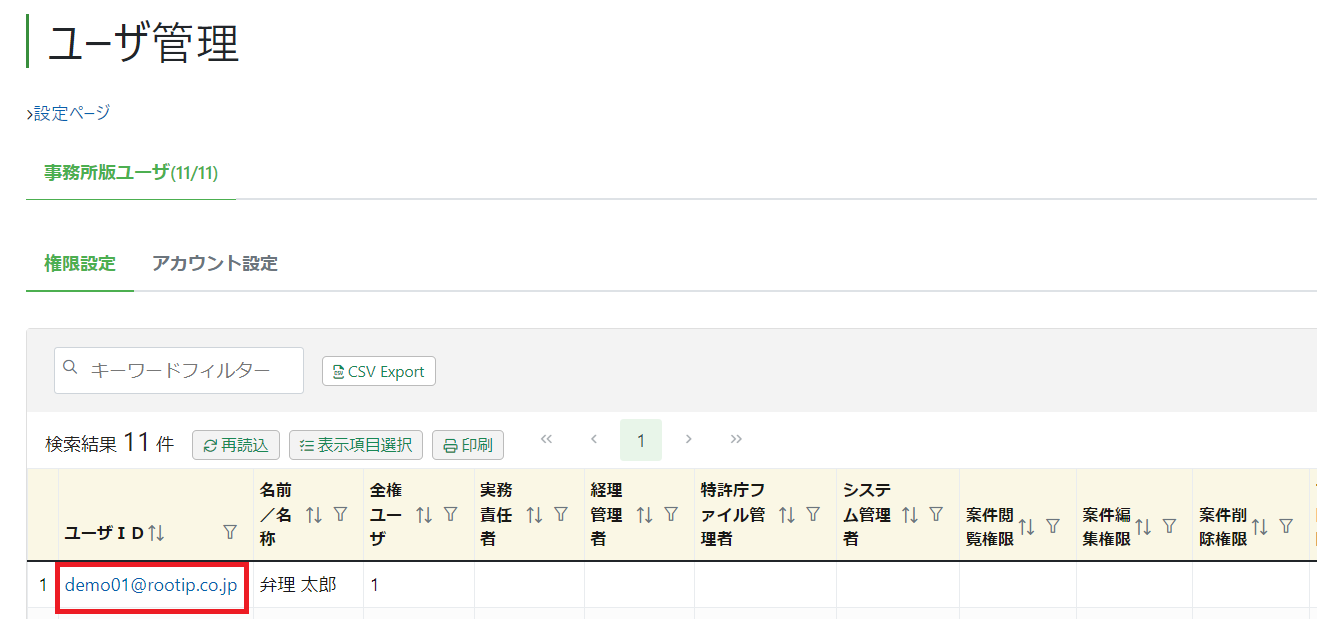
- 「ユーザ設定>ユーザ管理」をクリックします。
- ユーザがリスト表示されます。
- 設定するユーザIDをクリックします。
- 設定画面がダイアログ表示されます。
- 適宜編集します。
各項目は「ユーザ情報・ユーザ権限の設定を行う(新規)」またはヘルプマークをご参照ください。 - 「更新」ボタンまたは「追加」ボタンをクリックして、設定完了です。
ユーザ権限
ユーザごとに権限を設定します。
権限によりアクセスできるメニューや行える操作が異なりまます。
詳細は、「メニューバー>設定>ユーザ管理>ユーザ権限別機能一覧」を参照してください。
| 権限 | 説明 | 備考 |
|---|---|---|
| 全権ユーザ | 全ての権限が有効となります。 | 組織で必ず1名設定ください。 |
| 実務責任者 | 責任者として各担当者の業務一覧などを参照できます。 チェックが無い場合は、「メニューバー>責任者>チャート分析/担当者管理表/実務期限集計表/窓口クライアント/年別出願案件集計/年別保有権利集計/システム管理件数集計/案件数レポート/対応履歴」が表示されません。 | |
| 経理管理者 | 経理責任者として請求書の集計結果などを参照できます。 チェックが無い場合は、「メニューバー>責任者>チャート分析/経理集計メニュー」が表示されません。 | |
| 特許庁ファイル管理者 | 特許庁HTMLファイルの添付・削除ができます。 チェックが無い場合は、「メニューバー>庁書類>特許庁HTML添付」が表示されません。 特許庁連携アプリを使用できます。 | |
| システム管理者 | 各種設定、集計メニューなどのシステム設定を行えます。 チェックが無い場合は、「メニューバー>設定>設定」「メニューバー>責任者>年別出願案件集計/年別保有権利集計/システム管理件数集計/案件数レポート/対応履歴」が表示されません。 | |
| 案件閲覧制限 | 案件を閲覧できます。 | |
| 案件編集権限 | 案件を閲覧・編集できます。 キューを登録・削除できます。 | |
| 案件削除権限 | 案件を閲覧・編集・削除できます。 キューを登録・削除できます。 | |
| マスタ閲覧権限 | マスタを閲覧できます。 | |
| マスタ編集権限 | マスタを閲覧・編集できます。 マスタごとに編集権限を設定する場合は、「メニューバー>設定>設定>マスタ一覧>ユーザ単位マスタ編集権限設定」で設定します。 | |
| 請求書閲覧権限 | 請求書を閲覧できます。 | |
| 請求書編集権限 | 請求書を閲覧・編集できます。 | |
| 請求書削除権限 | 請求書を閲覧・編集・削除できます。 | |
| 案件ファイル添付 | 案件の「ファイル」タブでファイル添付ができます。 | |
| 案件ファイル削除 | 案件の「ファイル」タブでファイル添付・削除ができます。 | |
| CSVエクスポート | 「案件(閲覧/編集)」「マスタ(閲覧/編集)」「請求書(閲覧/編集)」「システム管理」の各権限との組み合わせで操作可能なデータが決定します。 たとえば「CSVインポート」「案件編集権限」「マスタ閲覧権限」を持っているユーザの可能な操作は次のようになります。 案件データ:CSVエクスポート・インポート可 マスタデータ:CSVエクスポート可(インポートはマスタ編集権限がないため不可) | |
| CSVインポート | 同上 | |
| API読取 | API連携によりroot ipからの読み取り処理ができます。 | |
| API書込 | API連携によりroot ipからの書き込み処理ができます。 |