
- 1. 請求データの設定から入金・送金までの流れ
- 2. 請求書の設定をする
- 2.1. 費用科目を設定する
- 2.2. 料金表に金額を設定する
- 2.3. 請求費目パターンを設定する
- 2.4. 請求書テンプレートを作成する
- 2.5. 請求に関する初期設定オプション
- 3. 請求データを登録する
- 3.1. 仮明細を作成する
- 3.2. 仮明細から請求書を作成する
- 3.3. 合算請求書を作成する
- 3.4. 合計請求書を作成する
- 3.5. 請求書・仮明細をコピーする
- 3.6. 請求書を編集する(仮明細を訂正する)
- 3.7. 請求書を削除する
- 4. 請求書を発行する
- 4.1. 案件の「請求書」タブから発行する
- 4.2. 請求書を一括発行する
- 5. 請求データを確認・集計する
- 5.1. 請求書メニューの検索ページ
- 5.2. 未請求完了アクションを確認する
- 5.3. 経理集計メニューで集計する
- 6. 入金を管理する
- 6.1. 入金処理を行う
- 6.2. 一部入金・過入金に対応する
- 6.3. 入金データを確認する
- 6.4. 入金処理済データを修正・削除する
- 7. 現地代理人への送金を管理する
- 7.1. 送金処理を行う
- 7.2. 送金データを確認・修正する
- 7.3. 請求時レートを送金データのレートに一括変更する
- 8. 請求書をワークフローで回覧する
- 8.1. 請求書ワークフローを開始する
請求データの設定から入金・送金までの流れ
root ipクラウドでは、出願人(クライアント)への請求を案件に紐づけて登録し、請求書の発行から入金処理、現地代理人への送金処理、集計までを一元管理できます。
請求データは、次の流れで設定・登録・処理します。
- 設定する:費用科目・料金表・請求費目パターン・請求書テンプレートを準備します。
- 登録する:案件の「請求書」タブで仮明細を作成し、請求書(合算請求書・合計請求書)を登録します。
- 発行する:請求書テンプレートを使って、請求書や見積書を発行します。PDFを添付したメールも作成できます。
- 確認・集計する:請求書メニューの各検索ページや経理集計メニューで、請求データを確認・集計します。
- 入金・送金を管理する:入金処理で入金日や入金額を登録し、入金状況を管理します。現地代理人からの請求分は送金処理で管理します。
請求書の設定をする
請求書を作成する前に、請求の明細となる「費用科目」、金額を定める「料金表」、手続きごとに費用科目を組み合わせる「請求費目パターン」、請求書を出力するための「請求書テンプレート」を設定します。いずれも「メニューバー>設定>マスタ一覧」から設定できます。
| 設定 | 内容 | システム標準 |
|---|---|---|
| 費用科目 | 手続費用、印紙代など料金表の項目 | 費用科目マスタが登録済み。必要に応じて新規作成・編集 |
| 料金表 | 「国内外区分」×「法域」ごとの金額 | 「標準料金表」が作成済み。金額の設定は任意 |
| 請求費目パターン | 請求する手続きごとの費用科目の組み合わせと初期数量 | 請求する手続きにあわせて作成・編集 |
| 請求書テンプレート | 請求書を発行するためのWord・Excelファイル | 請求書サンプルを用意済み。必要に応じて新規作成・編集 |
費用科目を設定する
費用科目は、手続費用、印紙代など料金表の項目です。
システム標準で費用科目マスタが登録されていますので、必要に応じて新規作成・編集します。不要な費用科目は「有効F」のチェックを外します。
費用科目には、次のマスタが紐づいています。
| マスタ | 説明 |
|---|---|
| 費目分類 | 事務所費用、印紙代など、売上集計用の区分です。経理集計メニューで費目分類ごとの集計を確認できます。 |
| 費目種別 | 標準費目、クライアント専用費目などの種別です。クライアント指定の料金表があり、標準費目とは別の費用科目を作成する場合などに使用します。 |
| 単位 | 時間、枚数などの単位です。 |
費用科目の「AttorneyFee(AF)」にチェックを入れると「事務所の費用」、チェックを入れない費用科目は「OfficialFee(OF)」(特許庁の費用)として扱われます。請求書テンプレートの差込項目で、事務所費用と立替金を分けて明細を作成したい場合などにご活用ください。
関連マニュアル
料金表に金額を設定する
料金表は、1つの料金表の中で「国内外区分」×「法域」の金額を設定できます。
「メニューバー>請求書>料金表」から料金表を切り替えて内容を確認・設定します。
- 金額の入力は必須ではありません。空白でも問題ありません。入力した金額は、仮明細作成時に仮明細上で編集できます。
- クライアントごとに金額設定が異なる場合は、料金表を新規作成し、「出願人」マスタまたは「現地代理人」マスタに紐づけます。既存の料金表をコピーして作成すると効率的です。
- 同名の費用科目で複数の料金を設定したい場合は、「パターン数」を設定数だけ増やします。
- 料金表の単価は「税込単価F」のチェックと連動しません。チェックの有無にあわせて金額を設定してください。
- 費用科目を追加した場合は、料金表の金額設定で「編集」→「登録」を行ってください(金額は空白でも可)。未設定のままだと、仮明細作成時にエラーになります。
「各クライアント共通の料金表を使う」「クライアントごとに料金が異なる」「クライアント指定の料金表や費目を使う」など、ケース別の設定例もご用意しています。
関連マニュアル
請求費目パターンを設定する
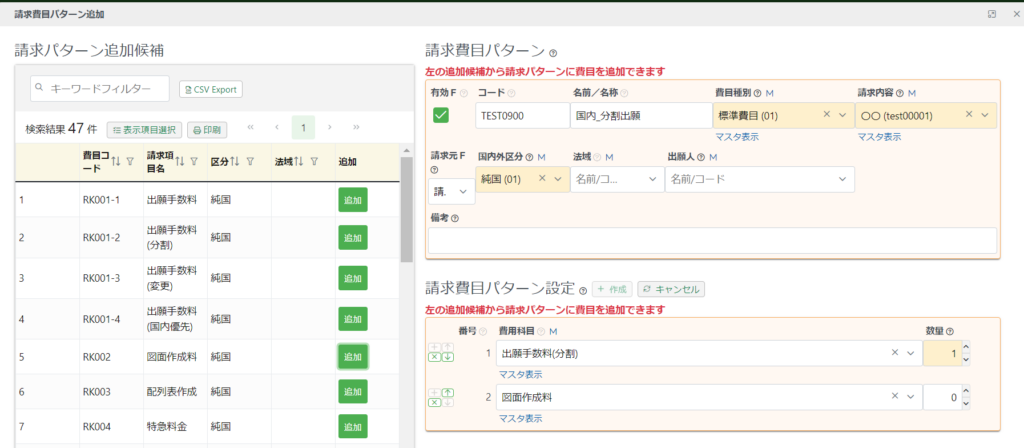
請求費目パターンは、請求する手続きごとに費用科目を組み合わせる設定です。
例えば、「出願費用」の請求書に「出願手数料」「図面作成料」、「中間対応費用」の請求書に「意見書提出」「手続補正書提出」などを組み合わせ、初期数量も設定できます。出願人ごとにパターンを作成することも可能です。
- 請求費目パターンには、請求書のタイトルとなる「請求内容」マスタを紐づけます。対応関係がわかりやすい名称(例:請求内容「国内出願」の請求費目パターンは「国内出願」)がおすすめです。タイトルは請求書作成画面で手動修正できます。
- 現地代理人の請求の場合は、「請求元F」を「請求元あり」にします。
関連マニュアル
請求書テンプレートを作成する
root ipクラウドから請求書を発行するには、本文や差込項目を記載したテンプレートファイル(Word、Excel)が必要です。システム標準で請求書サンプルが用意されていますので、必要に応じて新規作成・編集してご利用ください。
- 請求書で使用できる差込項目は「案件差込項目」と「請求書差込項目」、合計請求書で使用できる差込項目は「合計請求書差込項目」です。
- 請求書テンプレートに請求明細を表示させる場合は、Wordのテーブルの中に差込項目を使用します。
- 「メニューバー>設定>マスタ一覧」→「請求書テンプレート」で、「ファイル」欄にテンプレートファイルをアップロードして登録します。出力ファイル名にも差込項目が使用できます。
関連マニュアル
請求に関する初期設定オプション
「メニューバー>設定>設定」→「基本設定>初期設定オプション」で、請求に関する次の初期設定ができます。
| 設定項目 | 説明 |
|---|---|
| 決算月 | 経理上の決算月の設定です。集計メニューの請求データ集計範囲が変更されます。 |
| 請求書締日 | 請求書をロックする日付です。請求日が締日以前の請求書は編集できなくなり、締日以前の請求書の新規追加もできなくなります。 |
| 非対応アクションを請求対象から除外 | 非対応アクションを未請求完了アクションの対象から除外する場合にチェックします。チェックを外すと、非対応アクションが請求データ作成時に請求アクションに表示されます。 |
| 仮明細期限日オフセット/請求書期限日オフセット | 仮明細・請求書の発行日に対する期限日のオフセットです(30日後は「30d」、1月後は「1m」、当月末は「eom」、翌月末は「1m eom」)。出願人、現地代理人別の請求書期限日オフセットは、各マスタで設定できます。 |
| 仮明細登録時の操作 | 仮明細を登録したあとのデフォルト操作を「仮明細保存のみ」「続けて請求書作成」から設定できます。 |
関連マニュアル
請求データを登録する
請求書は、まず基本となる「仮明細」を作成した後、「請求書」や「合算請求書」を作成します。
「合計請求書」は、定期的に複数の請求書をまとめた請求書を発行する場合に使用します。
| 用語 | 説明 | 主な用途 |
|---|---|---|
| 仮明細 | 費用科目と数量を入力し、請求の内容を登録したデータ | 一時保存、合算請求書の作成 |
| 請求書 | 仮明細データを引き継いで作成する請求データ。アクションや担当者との紐づけを登録できる | 通常の請求。請求種別を変えて「見積書」「納品書」も作成可能 |
| 合算請求書 | 複数の仮明細を合算して作成する請求データ | 現地代理人の請求分と当所分の合算、異なる費用負担率が混在する請求 |
| 合計請求書 | 複数の請求書をまとめたデータ。個別の請求書は残り、重複はしない | 定期的に複数の請求書をまとめて発行する場合 |
仮明細を作成する
案件の「請求書」タブで「仮明細 新規作成」ボタンをクリックし、「案件関連宛先」(請求書の宛先)→「請求費目パターン」の順に選択すると、仮明細新規作成画面が表示されます。
- 「案件関連宛先」には、案件の「データ>受任」タブに登録されている出願人・現地代理人が表示されます。登録されていない場合は、「その他宛先」から「宛先名称」と「料金表」を選択します。
- 費用負担率は、「データ>受任」タブの「出願人」の費用負担率がデフォルトで表示されます。仮明細上で「負担率分子」「負担率分母」を手動で変更することもできます。
- 「源泉徴収F」は、マスタで設定されている場合に自動でチェックが入ります。
- 最下の「仮明細保存のみ」または「続けて請求書作成」を選択して登録します。どちらをデフォルトにするかは初期設定オプションで設定できます。
請求先が出願人と異なる場合は、出願人マスタに「別請求先」を設定しておくと、仮明細作成時に別請求先が宛先として表示されます。一時的に請求先を変更する場合は、仮明細作成時に「その他宛先」から請求先を選択します。
関連マニュアル
仮明細から請求書を作成する
案件の「請求書」タブの「仮明細」欄で、仮明細の並びにある「請求書作成」ボタンをクリックすると、仮明細データが自動的にセットされた請求書作成画面に切り替わります。
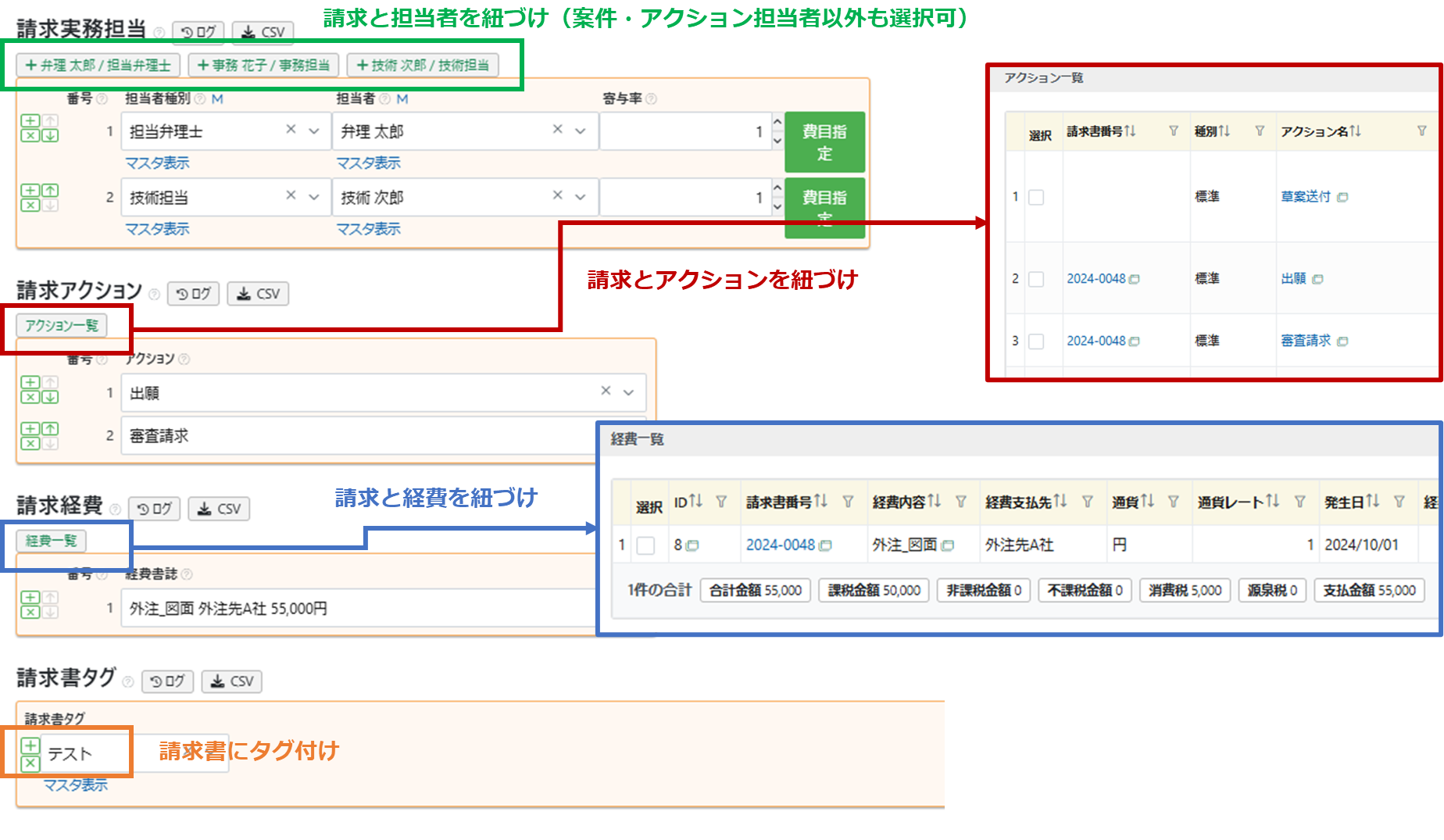
請求書作成画面では、次のデータとの紐づけを登録できます(紐づけは任意です)。
| テーブル | 説明 |
|---|---|
| 請求実務担当 | 請求書と担当者を紐づけると、経理集計メニューの「担当者売上」で担当者ごとの売上を自動集計できます。寄与率も入力できます。 |
| 請求アクション | 請求書とアクションを紐づけると、「未請求完了アクション検索」で未請求のアクションを確認でき、請求漏れや過誤請求等を低減できます。 |
| 請求経費 | 請求書と経費を紐づけると、経費の請求漏れを管理できます。担当者売上で経費合計も確認できます。 |
| 請求タグ | 任意のタグを付けることができます。 |
書類種別を「見積」に切り替えると、請求書と同じ手順で見積書を作成できます。
関連マニュアル
合算請求書を作成する
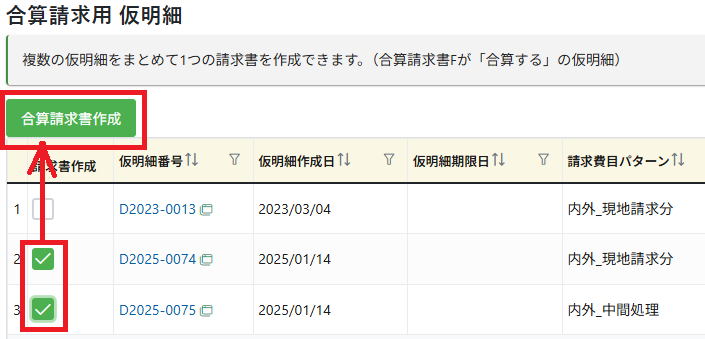
複数の仮明細を合算して、1つの請求書を作成できます。現地代理人の請求分と当所分を合算して請求する場合や、異なる費用負担率が混在する請求書を作成する場合にご利用ください。
- 仮明細作成時に「合算請求書F」欄で「合算する」を選択し、「仮明細保存のみ」で登録します。
- 案件の「請求書」タブ「仮明細」欄で、合算する仮明細にチェックを入れ、「合算請求書作成」ボタンをクリックします。
- 請求書作成画面で各項目を入力し、登録します。
現地代理人の請求分は、「請求元F」が「1」の請求費目パターン(システム標準では「内外_現地請求分」)を選択し、「請求元発行日」「請求書受領日」「単価」「数量」などを入力します。
通貨は現地代理人マスタの「通貨」が自動でセットされます。「TTB/TTSレート取得」ボタンをクリックすると、レートマスタで設定したレートで計算されます。レートは自動更新されません。
関連マニュアル
合計請求書を作成する
合計請求書は、複数の請求書を束にした請求書です。個別の請求書は残り、個別の請求書と重複はしません。定期的に複数の請求書をまとめて発行する場合にご活用いただけます。
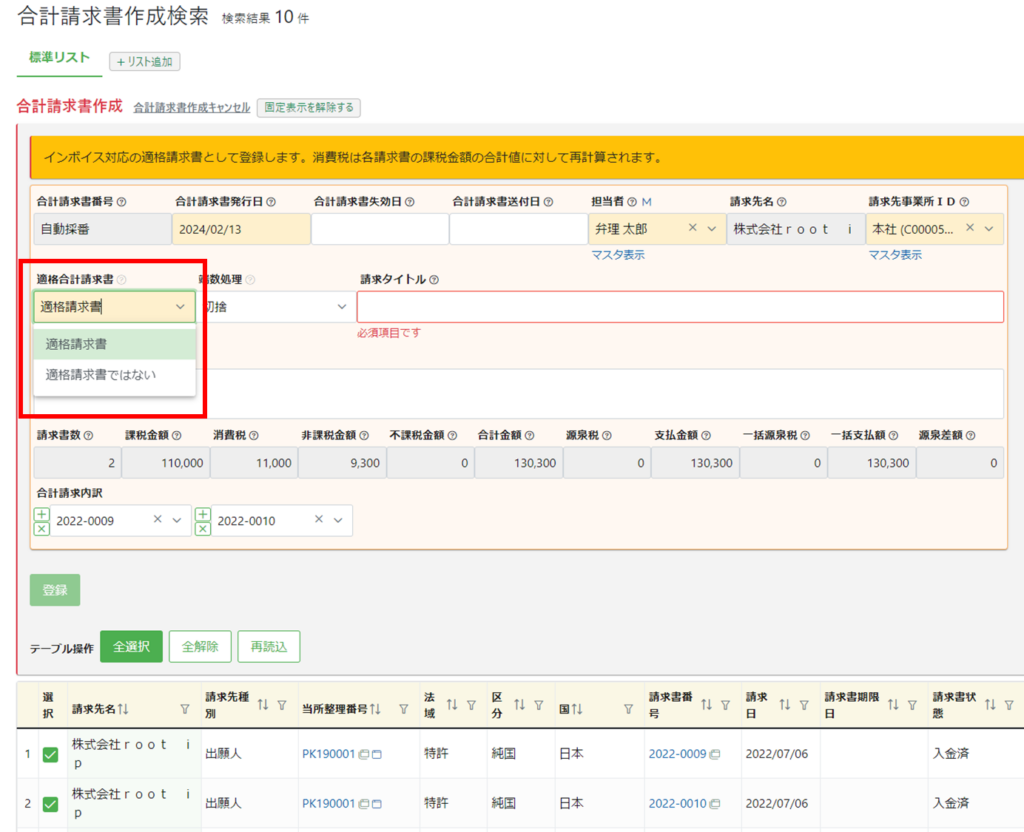
- 「メニューバー>請求書>合計請求書作成」で請求先(必須)などを指定して検索し、まとめる請求書にチェックを入れて登録します。
- 合計請求書を発行する場合は、「合計請求書印刷」ボタンから合計請求書テンプレートを選択し、「発行」または「PDF」をクリックします。
- 「適格合計請求書」欄で「適格請求書」を選択すると、インボイス対応の適格請求書として登録できます。消費税は各請求書の課税金額の合計値に対して再計算されます。
- 計算値は合計請求書を登録した時点で確定します。登録後に「適格合計請求書」欄を変更しても再計算されないため、変更する場合は合計請求書を削除して再作成してください。
- まとめた請求書・仮明細を修正する場合や、まとめる請求書を選び直す場合も、合計請求書を削除してから再作成します。「請求タイトル」など、編集状態で変更できる項目はそのまま編集できます。
合計請求書単体では取引内容を記載しないため、適格請求書等保存方式(インボイス制度)に則った様式ではありません。個別請求書を請求明細として利用するなど、要件を満たすよう運用をご検討ください。
関連マニュアル
請求書・仮明細をコピーする
案件に登録された請求書と仮明細を、同一案件または別案件にコピーできます。内外の共同出願案件の請求書を作成する際などに便利です。いずれも「仮明細」をコピーする機能のため、コピー後は続けて請求書を作成してください。
- 案件の「請求書」タブで請求書の右端にある「コピー」ボタン、または「メニューバー>請求書>請求書検索」から開いた請求書画面の「コピー」から操作します。
- 仮明細番号は新規番号が自動付与され、作成日・期限日は初期化されます。担当者はコピー操作を行ったユーザが設定されます。
- 異なる料金表の請求先にコピーすることはできません。
関連マニュアル
請求書を編集する(仮明細を訂正する)
登録済みの請求書の作成元になっている仮明細を、条件を満たす場合に限って訂正できます。
請求書詳細で対象の仮明細行にある「訂正」をクリックし、「仮明細訂正」ダイアログで編集して保存すると、仮明細と請求書が一緒に更新されます。
| 区分 | 内容 |
|---|---|
| 操作できるユーザ | 請求編集権限があるメインロールのユーザ(事務所ユーザ等)。代理人ユーザ・発明者ユーザなどメインロール以外のユーザは操作できません。 |
| 訂正できる主な項目 | 費目、送金情報、備考など通常編集可能な項目 |
| 訂正できない項目 | 仮明細番号、仮明細作成日、合算請求フラグ、削除状態、請求書との紐づけ、仮明細状態 |
| 訂正不可になる条件 | 請求書が削除済み/合計請求書の構成対象/有効な入金が存在する/対象仮明細が送金済み/請求書ロック日の対象/共有請求書/訂正対象の仮明細が存在しない |
訂正できない場合は、ボタンが「訂正不可」と表示され、理由が表示されます。
会計ソフト(freee / MoneyForward)にすでに連携済みの請求書は、root ipクラウドでの訂正後に連携先での修正も必要です。
関連マニュアル
請求書を削除する
案件の「請求書」タブで対象の請求書を開き、「請求書書誌」テーブルの「編集」→「削除」をクリックします。請求書が削除され、仮明細状態に戻ります。
関連マニュアル
請求書を発行する
案件の「請求書」タブから発行する
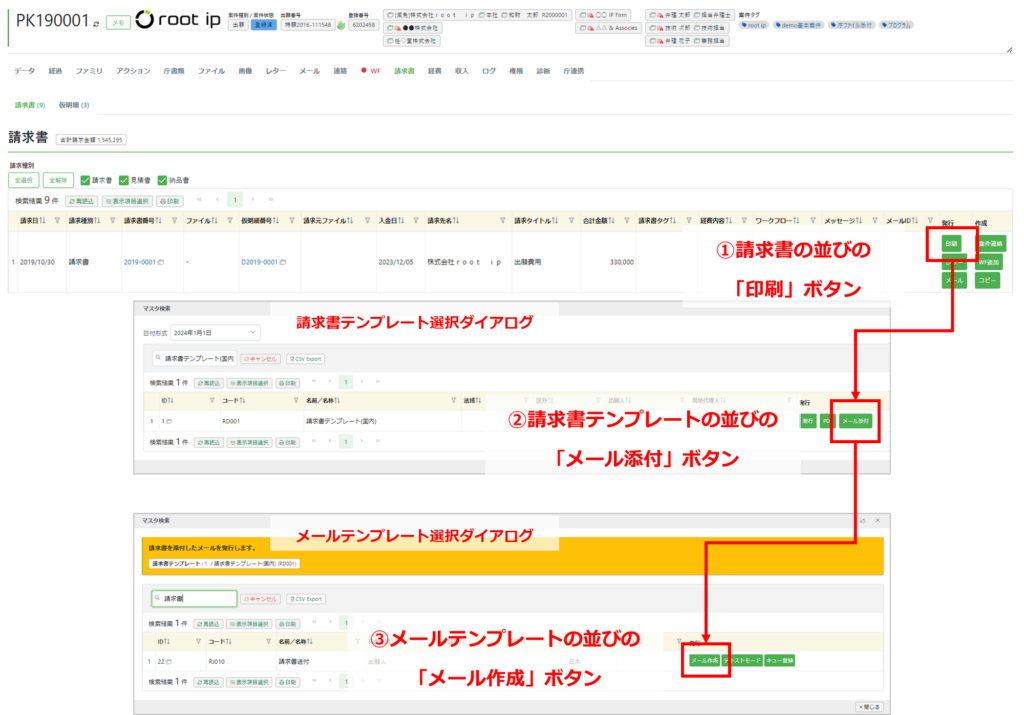
案件の「請求書」タブで、請求書の並びにある「印刷」ボタンをクリックし、請求書テンプレートを選択して発行します。
| ボタン | 説明 |
|---|---|
| 「発行」 | テンプレートと同じファイル形式でダウンロードできます。 |
| 「PDF」 | PDFファイルをダウンロードできます。 |
| 「メール」 | メール作成画面になります。メールテンプレートを選択すると、請求書(PDF)を添付したメールを作成できます。 |
関連マニュアル
請求書を一括発行する
請求書検索のリストから、同一テンプレートの請求書をまとめて発行できます。
- 「メニューバー>請求書>請求書検索」で、条件を指定して検索します。
- リストメニューの「請求書発行」ボタンをクリックし、請求書テンプレートを選択して「設定」をクリックします。
- リストに追加された「請求書発行」列の「発行」または「PDF」ボタンをクリックします。
全選択ボタンはありません。1件ずつ「発行」または「PDF」ボタンをクリックしてください。
関連マニュアル
請求データを確認・集計する
請求書メニューの検索ページ
「メニューバー>請求書」から、請求データの種類ごとの検索ページを利用できます。検索結果はCSVダウンロードやエクスポートで出力できます。
| メニュー | 説明 |
|---|---|
| 請求書検索 | 請求書の検索ページです。 |
| 仮明細検索 | 仮明細の検索ページです。 |
| 請求費目検索 | 請求費目(請求書の明細)の検索ページです。 |
| 合計請求書検索 | 合計請求書の検索ページです。 |
| 入金検索 | 入金データの検索ページです。 |
| 送金検索 | 送金データの検索ページです。 |
| 経費検索 | 経費の検索ページです。 |
| 収入検索 | 収入の検索ページです。 |
| 未請求完了アクション検索 | アクションが完了しており(全ての処理日が登録されている)、請求書に紐づけられていないアクションが表示されます。 |
| 請求元別 未送金一覧 | 請求元別に未送金の仮明細・請求書が一覧表示されます。 |
| 請求先別 未入金一覧 | 請求先別に未入金の請求書が一覧表示されます。 |
関連マニュアル
未請求完了アクションを確認する
完了済みで、まだ請求されていないアクションを一覧で確認できます。請求漏れのチェックに役立ちます。次の条件をすべて満たすアクションが表示されます。
- アクションの全ての期限に処理日が登録されている
- 請求書作成画面の「請求アクション」に紐づいていない
- アクションに「非請求F」がチェックされていない
内容を確認して請求を行うか、請求しないアクションは編集して「非請求F」にチェックを入れます。非対応アクションを表示するかどうかは、初期設定オプションの「非対応アクションを請求対象から除外」で設定します。
関連マニュアル
経理集計メニューで集計する
「メニューバー>責任者>経理集計メニュー」から、集計期間を指定して請求データを集計できます。集計結果はCSVコピーが可能です。
| 集計メニュー | 説明 |
|---|---|
| 年次集計(請求/入金) | 年度別に月毎の請求書数と入金・源泉税・振込手数料等を比較して、請求と入金の差引残高を一覧表示します。 |
| 年次集計(費目分類) | 年度別に月毎の国内外区分・費目分類の金額を一覧表示します。 |
| 年次集計(送金実績表) | 年度別に月毎の送金実績を「請求書受領日」で集計します。対象は、請求元Fがチェックされている請求費目パターンに基づく被請求データです。 |
| 請求書集計(担当者別・国内外) | 担当者・国内外区分ごとの金額を一覧表示します。 |
| 請求書集計(担当者別・費目分類) | 担当者・費目分類ごとの金額を一覧表示します。 |
| 請求書集計(請求先別・税区分) | 請求先・税区分ごとの金額を一覧表示します。 |
| 請求書集計(請求先別・費目分類) | 請求先・費目分類ごとの金額を一覧表示します。 |
| 担当者売上 | 請求金額を担当者の売上として集計します。請求実務担当の寄与率に応じて按分され、「全売上」または「利益分」を切り替えられます。 |
関連マニュアル
入金を管理する
入金処理を行う
「メニューバー>請求書>入金処理」をクリックすると、請求書状態が「未入金」「一部入金」の請求書がリスト表示されます。
- 対象月や出願人などの条件で絞り込み、「入金処理実行」ボタンから入金日付や銀行口座などを設定して、処理する請求書にチェックを入れます。
- 全額入金の場合は、そのまま「入金」ボタンをクリックします。
- 一部入金の場合は、入金額を入力すると「回収額が合計金額と一致しません」と表示されます。「差損益で調整」「振込手数料で調整」「相殺で調整」のいずれかをクリックすると、不足額が該当の欄に反映されます。

合計請求書では、個別請求書の金額を合算して源泉税が再計算され、「一括源泉税」「一括支払金額」が表示されます。入金処理は個別請求書単位で行うため、個別請求書の「支払金額」の合計と「一括支払金額」に差分が出る場合があります。差分は備考欄に記載するなどして管理してください。
関連マニュアル
一部入金・過入金に対応する
回収額が合計金額に満たない場合は請求書状態が「一部入金」、上回る場合は「過入金」になります。
| 状態 | 対応方法 |
|---|---|
| 一部入金 | 差額を「入金額」「差損益」「振込手数料」「相殺」のいずれかで調整します。後から追加入金する場合は、入金処理画面または請求データ最下の「入金処理」ボタンから、残額を入金登録します。 |
| 過入金 | 請求データ最下の「過入金処理」ボタンから、残額をマイナスの入金額として登録します。 |
回収額が合計金額に一致すると、請求書状態は「入金済」になります。入金履歴は請求データ画面の最下部で確認できます。
関連マニュアル
入金データを確認する
入金済データ(一部入金を含む)は、「メニューバー>請求書>入金検索」から確認できます。特定の案件の入金データは、請求書の最下から確認できます。
関連マニュアル
入金処理済データを修正・削除する
「メニューバー>請求書>入金検索」で対象の入金データのID列のアイコン(ダイアログ表示ボタン)をクリックし、「編集」または「削除」を行います。修正可能な項目は、入金日・回収額・入金額・差損益・振込手数料・源泉税・相殺・備考です。
関連マニュアル
現地代理人への送金を管理する
送金処理を行う
現地代理人からの請求分の送金を登録します。送金処理は「仮明細」状態でも行えるため、請求先への請求書を発行する前に送金情報を管理できます。
- 「メニューバー>請求書>送金処理」をクリックすると、送金状態が「未送金」の請求書・仮明細がリスト表示されます。
- 対象月や現地代理人などの条件で絞り込み、「送金処理実行」ボタンから送金日付や銀行口座、通貨・送金時レートなどを設定します。
- 処理する請求書にチェックを入れると、請求金額が送金金額にセットされます。「実行」ボタンをクリックして完了です。
関連マニュアル
送金データを確認・修正する
送金データは、「メニューバー>請求書>送金検索」から確認できます。送金済のデータも表示できます。特定の仮明細の送金データは、仮明細の送金テーブルから確認できます。
- 修正する場合は、送金検索で対象の送金データを開き、「送金日」を削除して更新します。未送金の状態に戻るので、再度送金処理を行います。
- 送金データは現地請求分の仮明細と一体のため、送金データのみの削除はできません。該当の仮明細を削除すると、送金データも削除されます。
関連マニュアル
請求時レートを送金データのレートに一括変更する
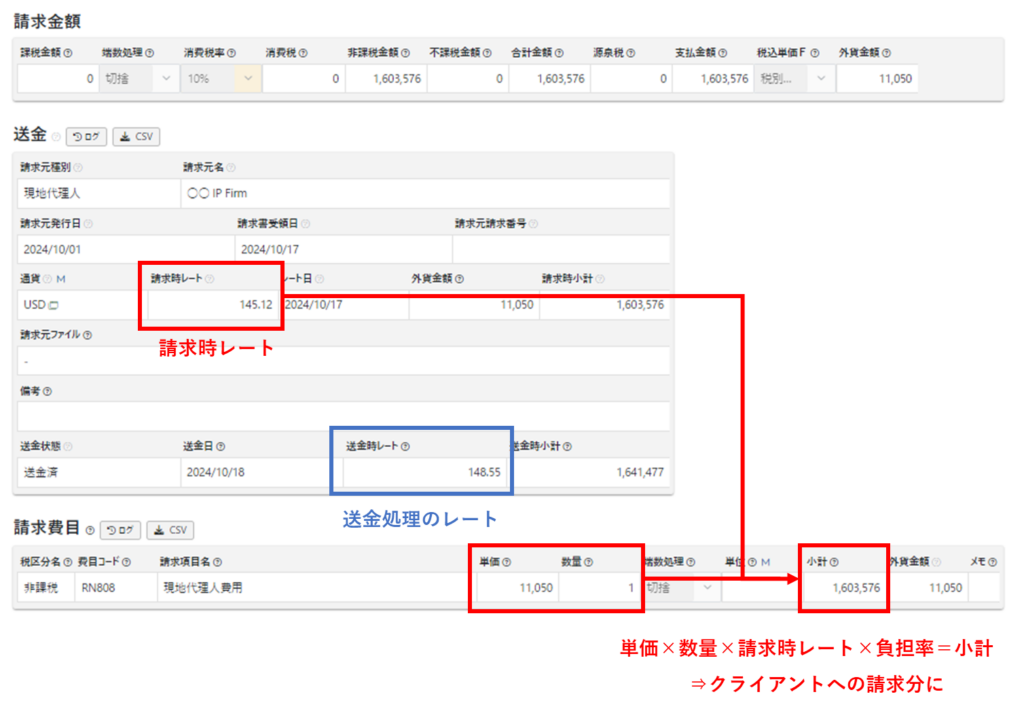
現地代理人の請求分は、仮明細の「送金」テーブルの「請求時レート」で日本円に換算され、合算請求書作成時にクライアントへの請求分となります。
| 運用 | 請求時レートの入力 |
|---|---|
| 現地代理人からの請求時点のレートで請求する | 現地代理人からの請求時点のレートを入力します。 |
| 現地代理人への送金時点のレートで請求する | 「1」など分かりやすい仮のレートを入力し、送金時のレートが確定した後に一括変更します。 |
「メニューバー>請求書>送金レート変更」で、請求書未発行の送金データの「請求時レート」と「レート日」を一括で変更できます。対応する仮明細の金額も自動で再計算されます。送金処理の送金時レートと請求時レートは連動していません。端数処理などを手動修正している場合は、再計算後に再度修正が必要です。
関連マニュアル
請求書をワークフローで回覧する
請求書ワークフローを開始する
請求書に紐づいたワークフローを開始できます。ワークフローマスタを作成する際に、「WF種別」を「請求書」に設定してください。
- 案件の「請求書」タブから、対象となる請求書を指定してワークフローを開始します。
- 「メニューバー>WF>ワークフロー新規作成」から、案件と請求書を指定して開始することもできます。
関連マニュアル