
- 1. トライアル開始前の準備
- 1.1. 基本事項を確認する
- 2. トライアル操作ガイド① 案件作成などの基本操作
- 2.1. 案件を作成する(ウェビナー①動画 3:50〜)
- 2.2. 案件に出願日を登録する(ウェビナー①動画 12:58〜)
- 2.3. 期限を自動設定する(ウェビナー①動画 12:58〜、出願日登録のデモとあわせてご紹介しています)
- 2.4. 庁連携で案件を作成する(ウェビナー①動画 15:51〜)
- 2.5. 案件にファイルを登録する(ウェビナー①動画 22:07〜)
- 2.6. アクションに処理日を登録する(ウェビナー①動画 24:35〜)
- 2.7. 特許庁書類(HTML/XML)で案件データを更新する(ウェビナー①動画 27:34〜)
- 2.8. 案件を検索する(ウェビナー①動画 36:45〜)
- 2.9. 案件から各機能を利用する(ウェビナー①動画 39:33〜 案件連絡、43:38〜 メール作成)
- 3. トライアル操作ガイド② 基本操作から一歩進んだ実務的な操作
- 3.1. ファミリーの考え方を確認する(ウェビナー②動画 2:20〜)
- 3.2. 分割出願を作成する(ウェビナー②動画 4:00〜)
- 3.3. PCT出願を作成する(ウェビナー②動画 7:04〜)
- 3.4. PCT展開(各国移行)案件を作成する(ウェビナー②動画 9:37〜)
- 3.5. 日本案件にOAを登録する(ウェビナー②動画 14:30〜)
- 3.6. 外国案件にOAを登録する(ウェビナー②動画 18:00〜)
- 3.7. IDSの期限を管理する(ウェビナー②動画 22:29〜)
- 3.8. 期限リストを作成する(ウェビナー②動画 25:25〜)
- 3.9. 期限リストをファイルに出力する(ウェビナー②動画 29:16〜)
- 4. トライアルウェビナー③ OA・年金管理など運用編
- 5. トライアルウェビナー④ レター・請求管理など運用編
- 6. その他
- 6.1. ワークフローを開始する
- 6.2. 請求書を発行する
- 6.3. オリジナルのテンプレートを作成する
トライアル開始前の準備
トライアルをスムーズに開始するために、事前に確認しておきたい内容をまとめています。必要に応じて、各マニュアルをあわせてご確認ください。
- トライアルについて(よくあるご質問)
トライアル説明会のご案内や、トライアル中に登録いただいたデータの取扱いについて回答しています。 - 【セキュリティ設定】認証方法を設定する
初期設定では、ID・パスワード・メール認証コードによるログインが有効になっています。
シングルサインオンやIPアドレス制限など、他の認証方式を利用する場合は、本マニュアルの該当箇所をご確認ください。 - 【ユーザ管理】ユーザを追加・停止する
ユーザを新たに登録する手順をご案内しています。
基本事項を確認する
root ipクラウドをスムーズに操作するために、基本的な用語や操作方法をあらかじめご確認ください。
- 用語解説
「マスタとは?」「キューとは?」など、root ipクラウドを使ううえで知っておきたい基本用語を解説しています。 - 基本操作
root ipクラウドでの編集・入力方法など、操作の基本をまとめています。
トライアル操作ガイド① 案件作成などの基本操作
トライアル環境には、案件作成に必要な出願人・発明者・現地代理人などのサンプルマスタをあらかじめ登録しています。
まずはこのサンプルデータを使って、案件を作成してみましょう。
動画で見る
マニュアルで読む
案件を作成する(ウェビナー①動画 3:50〜)
案件作成画面では、出願人・発明者・担当者をプルダウンのマスタから選択します。
項目名の横に表示される青い「M」マークはマスタへのリンクです。
マスタは削除できないため、候補にない場合は出願人マスタの新規作成からご登録ください。
- 案件を作成する
まずは、案件を1件作成してみましょう。
案件作成画面で「出願人」や「担当者」などの情報を設定します。 - 出願人マスタを作成する
マスタを新規作成する操作もお試しください。
案件に出願日を登録する(ウェビナー①動画 12:58〜)
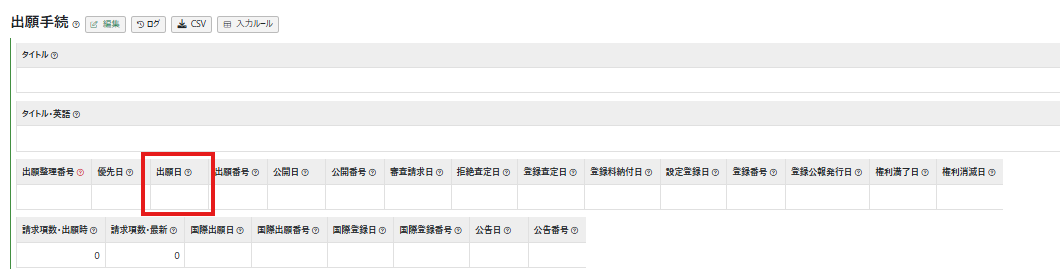
案件の「データ」タブから「出願手続」テーブルを開き、「出願日」を登録します。
「出願日」を起算日として、「審査請求」アクションを作成するためのアクション作成キューが生成されます。
このキューを登録すると、審査請求の法定期限と、あらかじめ設定しておいた要否判断期限が案件に登録されます。
期限を自動設定する(ウェビナー①動画 12:58〜、出願日登録のデモとあわせてご紹介しています)
案件に期限を自動登録するための設定と、期限が作成される流れを確認します。
- 【アクション追加期限設定】追加期限の自動設定をする
「審査請求の要否を判断する期限」を、審査請求期限の6ヵ月前に自動で立てるには、どのように設定すればよいでしょうか。
マニュアルページ末尾のQ&Aで解説しています。
ぜひご覧ください。
庁連携で案件を作成する(ウェビナー①動画 15:51〜)
手動での作成に加えて、日本の公開案件は、特許庁が公開する「特許情報標準データ」を使ってまとめて作成できます。
対象は日本の公開案件のみで、未公開の案件や外国出願は手動で作成します。
取り込んだ内容は特許庁データとタイムラグがある場合があるため、登録後に必ずご確認ください。
- 【庁連携案件作成】特許庁データから案件を作成をする
庁連携を利用して、公開案件をまとめて作成してみましょう。
案件作成と同時に「拒絶理由通知書」や「年金納付」などのアクションも登録されます。
登録されたアクションもあわせて確認してみましょう。
案件にファイルを登録する(ウェビナー①動画 22:07〜)
- 【ファイル】案件にファイルを登録する
案件の「ファイル」タブに、PDFやWordなど電子化された書類をアップロードしてみましょう。
フォルダごとドラッグ&ドロップすると、階層をそのまま保ったまま登録できます。
アクションに処理日を登録する(ウェビナー①動画 24:35〜)
- アクションに処理日を登録する
先ほど作成された「審査請求」アクションに、処理日を登録してみましょう。
法定期限に処理日を登録すると、審査請求を行った記録として扱われ、案件の「審査請求日」にも日付が反映されます。
なお、社内で設定した要否確認期限など他の期限は自動では処理済みになりません。
判断した日を、別途手動で処理日に登録してください。
特許庁書類(HTML/XML)で案件データを更新する(ウェビナー①動画 27:34〜)
ここまでは、手動でデータを登録する方法をご案内しました。
日本案件では、インターネット出願ソフトから出力した発送書類・提出書類のHTML/XMLファイルを取り込んで、案件データを更新することもできます。
PDFをファイルタブに保管する方法は、読む・共有するための保管であり案件データは更新されず全文検索もできません。
一方、HTML/XMLの取込みは案件・アクションのデータを更新し、本文の全文検索も可能になります。
目的に応じて使い分けてください。
- 【特許庁HTML添付】庁書類で案件データを更新する
「拒絶理由通知書」を取り込むと「拒絶理由通知書」アクションが登録され、続けて「意見書」「手続補正書」を取り込むと、そのアクションの法定期限に処理日が入力されます。
この一連の流れを確認してみましょう。
案件をいくつか作成したら、実際の業務を想定しながら、案件検索・案件連絡・レター/メール発行などの機能を試してみましょう。
案件を検索する(ウェビナー①動画 36:45〜)
- 【案件検索】案件を検索する
条件を指定して検索する方法を試してみましょう。
ここでは例として「特定のクライアントの案件を検索する」操作を確認します。
条件に使いたい項目が検索画面にない場合は「全項目検索」で一時的に追加でき、よく使う条件は「リスト追加」で常に表示できます。
案件から各機能を利用する(ウェビナー①動画 39:33〜 案件連絡、43:38〜 メール作成)
トライアル操作ガイド② 基本操作から一歩進んだ実務的な操作
①で作成した国内の特許出願案件を親として、分割出願・PCT出願・PCT展開(各国移行)の案件を作成し、ファミリーを広げます。
続いて、日本案件と外国案件にOAを登録し、登録された期限をリストにしてファイルに出力するまでの流れを確認しましょう。
動画で見る
マニュアルで読む
ファミリーの考え方を確認する(ウェビナー②動画 2:20〜)
root ipクラウドでは、出願ごとに1件の案件を作成し、案件同士に親子関係を持たせてファミリーとして管理します。
親子関係は、次の3つのテーブルで登録します。
親となる基礎案件を指定すると、その案件から出願人・発明者・優先日などの情報が引き継がれます。
ファミリーのつながりは、案件の「ファミリー」タブの案件一覧とツリー構造で確認できます。
| 出願の種類 | 親を登録するテーブル | 案件作成ボタン(例) |
|---|---|---|
| 国内優先権を主張する出願 | 「国内優先」テーブル | 出願-特許-純国-国内優先 |
| PCT出願・外国出願で優先権を主張する出願 | 「パリ優先」テーブル | 出願-特許-内外-PCT出願/パリ優先 |
| 分割出願・変更出願・PCTの各国移行 | 「原出願」テーブル | 出願-特許-純国-分割出願/内外-PCT展開 |
このパートでは、次のようなファミリーを作成します。
- 国内の特許出願(①で作成した案件/親)
- 分割出願
- PCT出願(パリ優先権主張)
- PCT展開(各国移行:US・EP・CN)
- 基礎案件のある出願を作成する (国内優先・パリ優・分割・変更)
親子関係を登録するテーブルと、基礎案件のある出願の作成手順をまとめています。 - 【ファミリー追加】案件を追加しファミリーにする
作成済みの単独案件を、あとからファミリーに加える場合はこちらをご覧ください。
分割出願を作成する(ウェビナー②動画 4:00〜)
親となる案件の当所整理番号をコピーしておき、「メニューバー>案件>案件作成」から「出願-特許-純国-分割出願」をクリックします。
「原出願」テーブルに親の番号を貼り付けてプルダウンから選択すると、出願人・発明者・担当者などが画面にセットされます。
ページ最下部の「登録」ボタンで分割出願の案件が作成されます。
顧客整理番号も親から引き継がれるため、必要に応じてこの段階で変更してください。
- 基礎案件のある出願を作成する (国内優先・パリ優・分割・変更)
①で作成した案件を親にして、分割出願を作成してみましょう。
作成後は、分割出願の案件の「ファミリー」タブで、ファミリーの案件一覧とツリー構造ができていることを確認します。
PCT出願を作成する(ウェビナー②動画 7:04〜)
案件作成ページで「出願-特許-内外-PCT出願」をクリックし、「パリ優先」テーブルに親の案件を指定します。
優先権を主張しないダイレクトPCTの場合は、「パリ優先」テーブルを入力せずにそのまま作成できます。
登録すると優先日から各種期限が計算され、画面に表示されるキューを「キュー処理実行」→全選択→一括登録の順に進めると、期限が案件に登録されます。
- PCT案件を作成する
先ほどと同じ親案件から、パリ優先権を主張するPCT出願を作成してみましょう。
「ファミリー」タブを開くと、ファミリーの案件一覧とツリーにPCT出願が加わっていることを確認できます。
PCT展開(各国移行)案件を作成する(ウェビナー②動画 9:37〜)
まず、PCT出願の案件の「データ」タブ「出願手続」テーブルに、国際出願日・国際出願番号をイメージした出願日・出願番号を入力しておきます。
出願日・出願番号は、国際出願日・国際出願番号にも同期されます。
続いて、案件作成ページで「出願-特許-内外-PCT展開」をクリックします。
分割出願・PCT出願と異なり、PCT展開では先に「出願国/指定国」を選択し、そのあとに「原出願」テーブルへ親となるPCT出願を指定します。
出願国は、プルダウンからの選択のほか、国名や国コードの入力でも絞り込めます。
親からパリ優先・出願人・発明者などが引き継がれます。内外担当に切り替える場合は、この段階で担当者を変更できます。
登録すると、指定した国の数だけ案件がまとめて作成され、各国の案件にPCT国内移行の期限が立ちます。
期限の設定がある国は、審査請求に向けた期限もこの段階で計算されます。
当所整理番号は整理番号の設定に沿って採番されます(デモ環境では、親のPCT出願の番号の後ろに国コードが付く設定です)。
- PCT案件を作成する
US・EP・CNなど複数の国をまとめて指定し、PCT展開の案件を作成してみましょう。
各国案件の「ファミリー」タブで、ファミリーツリーが展開されていることを確認します。
日本案件にOAを登録する(ウェビナー②動画 14:30〜)
ウェビナー①では特許庁連携アプリで拒絶理由通知書を取り込みましたが、HTMLファイルを直接添付することもできます。
インターネット出願ソフトから旧送信ファイル名で出力したHTMLファイルを用意し、「メニューバー>庁書類>特許庁HTML/XML添付」にドラッグ&ドロップします。
「アップロード開始」→データベース取込み(ファイル登録実行)と進むと、書類が案件に紐づきます。
取り込んだ拒絶理由通知書から法定期限が計算され、あらかじめ設定しておいた所内の技術期限・事務期限・顧客期限もあわせてキューに表示されます。
キューを登録すると、OAアクションの登録は完了です。
拒絶理由通知書に引用文献が記載されている場合は、OAアクションの「引例」欄に番号が自動で抽出されます。
- 【特許庁HTML添付】庁書類で案件データを更新する
お手元に拒絶理由通知書のHTMLファイルがあれば、添付してOAアクションと期限が登録される流れを確認してみましょう。 - 【特許庁連携アプリ】特許庁ファイルのアップロード&仕分けツール
ファイルの出力とアップロードを省力化するツールです。
外国案件にOAを登録する(ウェビナー②動画 18:00〜)
外国案件のOAは、日本のように書類を取り込んでOAアクションを作成することはできません。
各国に対応した「発送書類マスタ」をもとに、OAアクションを手動で登録します。
該当案件の「アクション>OAアクション」タブで「アクション追加」ボタンをクリックし、現地からの情報をもとに「発送日」を入力して「発送書類」を選択します(例:中国案件なら「CN拒絶理由通知」)。
発送書類マスタに設定された基本期限から、法定期限が自動で計算されます。
計算の根拠は、発送書類の下の「マスタ表示」リンクから確認できます(デモで選択した中国の拒絶理由通知のマスタは、基本期限4か月の設定です)。
引例の番号は自動取込みされないため、「引例」欄に手入力します。
トライアル環境には、主要国の発送書類マスタをあらかじめ登録しています。
該当するマスタがない場合は、ご自身で発送書類マスタを追加することもできます。
- 【OA】外国案件にOAアクションを登録する
PCT展開で作成した外国案件にOAアクションを登録し、法定期限が計算されることを確認してみましょう。
同じファミリーの案件は、「ファミリー」タブの一覧の当所整理番号やツリーの番号をクリックして切り替えられます。 - 【発送書類マスタ】OAアクションの設定をする
発送書類マスタの項目と、外国の発送書類マスタの作成例を紹介しています。
IDSの期限を管理する(ウェビナー②動画 22:29〜)
ファミリーにIDS対応国(US案件など)がある場合、ファミリー内の案件にOAを登録すると「IDSアクション候補キュー」が表示されます。
当所整理番号の横の「IDS用案件進捗確認」ボタンからUS案件の進捗を確認し、「IDS期限オフセット(月)」で期限を調整します(デフォルトは3か月)。
候補キューを登録して「システム連絡再読み込み」をクリックすると、US案件にIDSアクションを作成する「アクション作成キュー」が表示されます。これを登録すると、US案件にIDSの期限が立ちます。
US案件の「ファミリー」タブ「ファミリIDS提出状況」では、ファミリー案件のOAアクションとIDS対応国の対応関係が、OAアクションに登録された引例とあわせて一覧表示されます。
次のOAが発生した際に、IDS済みの文献かどうかを確認できます。
CSVダウンロードで、引例の番号を含む一覧を出力することもできます。
- IDSアクションを作成する・IDS提出状況を管理する
IDS対応国があるファミリーでOAを登録し、IDSの期限が立つところまで確認してみましょう。 - 【IDS設定】IDSアクションの設定をする
IDSアクション候補キューができる条件と、国マスタ・発送書類マスタの設定を紹介しています。
期限リストを作成する(ウェビナー②動画 25:25〜)
期限のリストは、案件検索ではなく「アクション」と付く検索メニューで作成します。
ここでは「メニューバー>案件>アクション期限詳細検索」で、来年度の審査請求期限リストを作成する例をご紹介します。
「アクション検索設定」で次のように条件を設定します。
| 設定項目 | 設定例(来年度の審査請求期限リスト) |
|---|---|
| 1段目のチェックボックス(除外条件) | 最終処分した案件や、処理済み・非対応のアクションを除外する条件です。チェックしたままにします。 |
| 法域 | 特許 |
| 国内外区分 | 全解除して国内のみ選択 |
| 期限種別 | 法定期限 |
| アクション種別 | 標準 → 標準アクションから「審査請求」を選択 |
| 期限範囲 | 2027年度(検索のたびに指定) |
画面左下のボタンからパターン名を入力して「アクション検索設定保存」をクリックすると、検索条件を保存できます。
保存した条件は登録済みのタブからいつでも呼び出せるため、あとは都度変わる期限範囲を指定して検索するだけでリストを作成できます。
- 【アクション期限詳細検索】期限に基づいたリストを作成する
検索条件を保存して、来年度の審査請求期限リストを作成してみましょう。 - 【アクション検索】【期限検索】アクションや期限を検索する
「アクション」と付く各検索メニューの違いをまとめています。
期限リストをファイルに出力する(ウェビナー②動画 29:16〜)
作成したリストは、一覧の上の「CSVダウンロード」または「エクスポート」で出力します。
画面のリストをそのまま出力するならCSVダウンロード、画面にない項目も含めて定型のリストを作るならエクスポートが便利です。
| CSVダウンロード | エクスポート | |
|---|---|---|
| データ形式 | CSV | CSV、Excel |
| 出力項目 | リストに表示されているとおり | エクスポート項目を設定する(設定は保存可) |
| 出力順 | リストに表示されているとおり(リスト上のソート結果を反映) | ID昇順/降順。出力項目を基準に最大5項目まで昇順・降順を指定可 |
| 1項目に複数データがある場合 | 1セル内に「,」区切りで出力 | 1セルにまとめる/別セルで出力 から選択 |
| 代表図 | 出力不可 | Excel出力の場合のみ可 |
エクスポートでは、設定画面の「設定をコピー」で標準リストのデフォルト項目をコピーしてから、不要な項目を削除し、左側の候補から必要な項目を追加すると作りやすくなります。
ウェビナーでは、審査請求期限リストに次の項目を追加しました。
- タイトル(発明の名称。出願手続テーブルの「タイトル」)
- 請求項数
- 審査請求印紙代(候補を「印紙代」で検索)
追加した項目は「↑」「↓」で並び順を調整し、必要に応じて期限日などでソート順を指定します。
「個人用F」にチェックしたまま保存すると自分だけに表示される設定、チェックを外すと所内で共有できる設定になります。
保存した設定は「登録済み設定」から呼び出せるため、毎回同じ項目で出力できます。
最後にファイル形式(Excel/CSV)と複数出力データの表示を選び、「エクスポート」をクリックします。
- 【CSVダウンロード】【エクスポート】データを出力する
審査請求期限リストを、画面にない項目(タイトル・請求項数・審査請求印紙代)を加えてエクスポートしてみましょう。
トライアルウェビナー③ OA・年金管理など運用編
・外国OAの期限延長
・応答の記録(意見書・補正書の取込)
・設定登録と年金の管理
・年金期限リストの作成
・期限のお知らせ設定(トップページ表示・リマインダメール)
トライアルウェビナー④ レター・請求管理など運用編
・レターテンプレートの作成とレターの発行
・メールテンプレート
・案件連絡によるやり取りの記録
・請求書の作成・発行と入金の記録
その他
ワークフローを開始する
ワークフロー機能は、社内承認など、複数のユーザが順番に対応する業務の管理に利用できます。処理中のタスクの担当者を確認できるため、業務の進捗管理にも役立ちます。
請求書を発行する
案件に請求情報を登録し、請求書を発行するまでの流れを確認します。
オリジナルのテンプレートを作成する
各種テンプレートには、あらかじめサンプルを登録しています。「差込ガイド」を確認しながらサンプルを編集し、オリジナルのテンプレートを作成してみましょう。
ここまでで、root ipクラウドの基本的な操作を一通り体験できます。トライアル環境では、実際の業務を想定しながら、その他の機能も自由にお試しください。