
- 1. 自動設定できるアクション
- 2. 標準アクショントリガ設定の変更
- 3. 標準アクショントリガ設定でできること
- 3.1. 案件作成時に「出願」アクションを自動で立てる
- 3.2. クライアントごとに異なる期限を自動で立てる
- 3.3. 異議受期間の期限を自動で立てる
- 3.4. PCT国内移行が30か月ではない期限を自動で立てる
- 3.5. ダイレクトPCTに国際出願日を起算としたパリ優先権の期限を自動で立てる
- 3.6. US継続出願案件で優先日から30か月後のバイパス出願の期限を自動で立てる
- 3.7. アメリカの商標の使用宣誓書(登録から5~6年目)の期限を自動で立てる
- 4. 標準アクショントリガ設定の起算項目
- 5. 標準アクショントリガ設定とアクション追加期限設定の違い
- 6. 標準アクショントリガ設定とアクション追加期限設定の組み合わせ
- 7. アクション追加期限設定の条件分岐
自動設定できるアクション
こんなアクションを自動で作成する設定をしたい、と考えたとき、どこで設定すればよいか迷うことがあると思います。
その場合、まず以下の順に確認してみてください。
- 作成したいアクションは「標準アクション」か
標準アクションかどうか判断できない場合は、標準アクションマスタ(【標準】標準アクションを登録する)を確認します。
標準アクションだった場合は、標準アクショントリガ設定で自動設定を作成できます。
標準アクションではない場合は、次を確認します。 - 作成したいアクションは「年金・更新アクション」か
年金・更新アクションだった場合は、国別年金更新設定(年金)/(更新)で自動設定を作成できます。
root ipの基本設定がある国は、「基本設定をコピーして反映する」ボタンから基本設定をコピーして反映することをおすすめします。
年金・更新アクションでもない場合は、次を確認します。 - 作成したいアクションは「OAアクション」か
OAアクションは「拒絶理由通知」など、庁から発送される書類に対応するアクションです。
OAアクションだった場合は、発送書類マスタに基本期限を設定することで、OAアクションの追加時に「発送日」または「送達日」「受領日」起算の法定期限を自動で計算できます。
日本のOAアクションは、発送書類マスタと庁発送書類マスタ(ユーザ編集不可)の紐づけにより、特許庁HTML添付で自動作成されます。
外国のOAアクションは、手動でOAアクションを登録する際に、発送書類マスタの設定内容に応じて期限を自動で計算できます。 - 作成したいアクションが「IDSアクション」の場合
IDS対応国(国マスタで「IDS対応F」にチェックが入っている国)を含むファミリーの案件に、IDS対応のOAアクション(発送書類マスタで「IDS不要」にチェックが入っていないOAアクション)が登録されると、IDSアクション候補キューが自動作成されます。 - 作成したいアクションが「マドプロ出願の指定国アクション」の場合
マドプロ期限マスタの基本期限(例:30d)を設定しておくと、指定国アクションの法定期限を「発送日」起算で自動計算できます。
期限は登録時に自動では設定されないため、アクションを編集状態にし、「自動設定」ボタンをクリックして反映させます。
ユーザアクションには自動設定の機能はなく、アクションの追加は手動で行う仕様です。
特定のアクションに関連する管理期限・事務期限・技術期限などの追加期限は、アクション追加期限設定で自動設定できます。
関連マニュアル
- アクション管理ガイド【1:アクションの基本】
- 【標準】標準アクションを登録する
- 【標準アクショントリガ設定】標準アクションの自動設定をする
- 【国別年金更新設定(年金)】年金アクションの自動設定をする
- 【国別年金更新設定(更新)】更新アクションの自動設定をする
- 【国別年金更新設定】国別年金更新設定の基本設定をコピーする
- 【発送書類マスタ】OAアクションの設定をする
- 【特許庁HTML添付】庁書類で案件データを更新する
- 【OA】外国案件にOAアクションを登録する
- 【IDS設定】IDSアクションの設定をする
- IDS管理ガイド
- 【マドプロ期限マスタ】指定国アクションの設定をする
- 【ユーザアクション】ユーザが任意に作成できるアクションを作成する
- 【アクション追加期限設定】追加期限の自動設定をする
標準アクショントリガ設定の変更
標準アクショントリガ設定には日本の主な法定期限があらかじめ設定されていますが、不要な設定を変更・無効化したり、外国の設定を追加したりできます。
例えば、次のようなご相談があります。
商標の優先権主張はほとんどしないので、出願日を入力しても優先権主張期限が立たないように設定できますか?
はい、できます。標準アクショントリガ設定で商標の「優先権主張」の設定を確認し、条件設定の法域から「商標」を削除するか、設定の「有効F」のチェックを外してください。
日本の商標の出願案件に出願日が入力されると、自動的に「優先権主張」のアクション作成キューが生成されます。
これを生成しているのが「標準アクショントリガ設定」です。日本の特許・意匠・商標に対応する「優先権主張」の設定があらかじめ登録されているため、商標で期限を立てたくない場合は、該当の設定を変更します。
標準アクショントリガ設定(商標の優先権主張)の変更方法
- メニューバー>設定>設定をクリックし、アクション設定>標準アクショントリガ設定をクリックします。
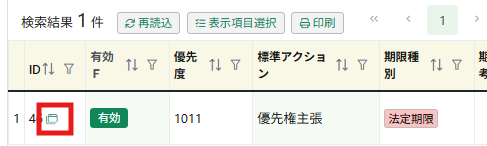
- 上部の検索項目で「標準アクション:優先権主張」「法域:商標」を指定して検索し、対象の設定のID列のアイコンをクリックします。
- 設定画面がダイアログ表示されます。「編集」ボタンをクリックして編集状態にし、「条件変更」ボタンをクリックします。
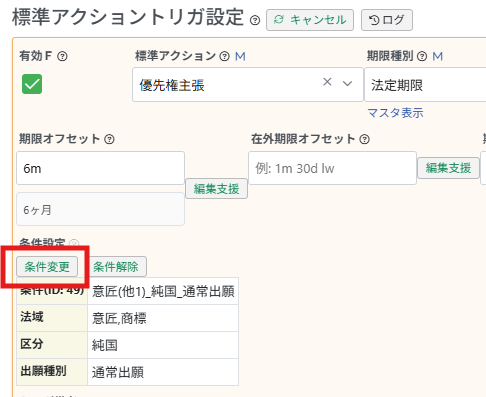
- 方針に応じて編集します。
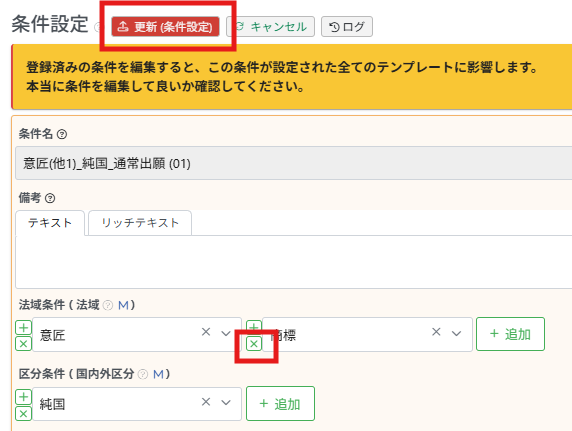
商標だけ期限を立てないようにしたい場合:登録済みの条件を編集し、法域条件の「商標」を「×」で削除して「更新」をクリックします。
※登録済みの条件を編集すると、その条件が設定されたすべてのテンプレート・期限設定に影響します。影響範囲を確認のうえ、必要に応じて「新規条件追加」で新しい条件を作成し、「選択」してください。
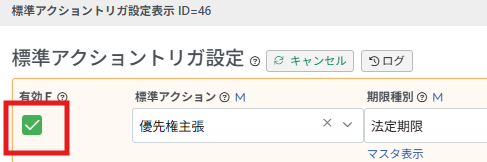
意匠・商標を含め、この設定自体を使わない場合:「有効F」のチェックを外し、「更新」をクリックします。
関連マニュアル
- 【標準アクショントリガ設定】標準アクションの自動設定をする
- 商標の優先権主張はほとんどしないので、出願日を入力しても優先権主張期限が立たないように設定できますか?
- 【条件設定】テンプレートマスタ/期限設定の条件設定機能
- アクションを非対応にする・削除する
標準アクショントリガ設定でできること
あらかじめ設定されている日本の法定期限以外に、標準アクショントリガ設定でできることの一例をご紹介します。
案件作成時に「出願」アクションを自動で立てる
案件を新規作成したときに、「出願」アクションが自動で登録されるよう設定できます。
- 設定箇所:メニューバー>設定>設定>標準アクショントリガ設定
- 設定例:標準アクション「出願」、期限種別「法定期限」、起算項目「受任日」(案件作成日に該当する項目)、期限オフセット「3m」

出願には本来法定期限はありませんが、期限種別を「法定期限」にしておくと、願書の特許庁HTML添付や出願手続テーブルへの「出願日」の入力と連動して、「出願」アクションの法定期限処理日がキュー処理で登録されるためおすすめです。
あわせてアクション追加期限設定で、「出願」アクションの法定期限の14日前に「技術期限(修正原稿期限)」を立てる、といった準備工程の期限も自動で設定できます。
また、「出願日」を起点とした後続の期限(例:公開日)は、「出願後対応」アクションで管理できます。
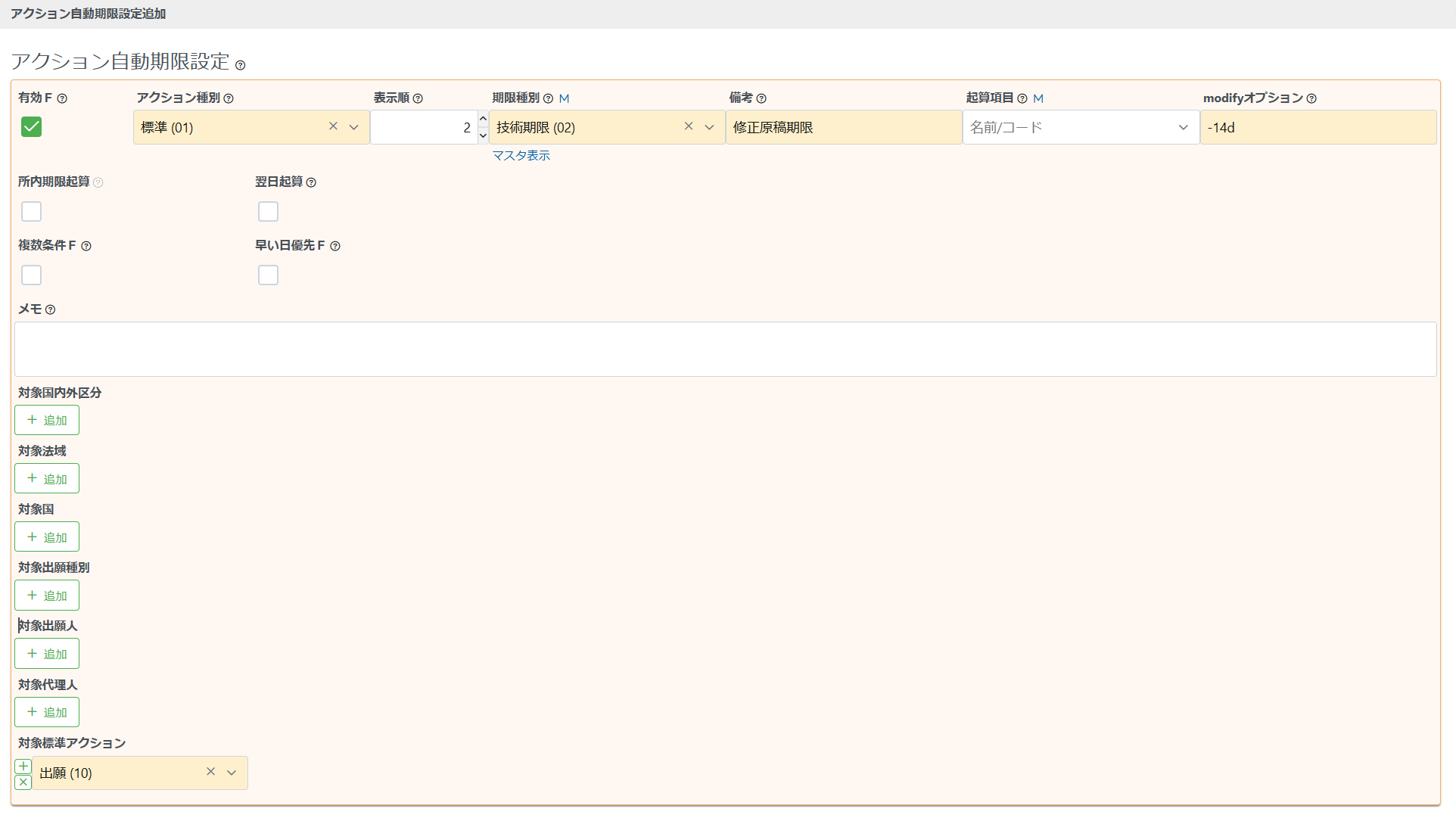
関連マニュアル
クライアントごとに異なる期限を自動で立てる
例えば「草案送付」の期限を、基本は受任日から30日後、特定のクライアントだけ受任日から40日後にしたい場合も、標準アクショントリガ設定で対応できます。
標準アクショントリガ設定は、広い条件(条件が少ない)と狭い条件(条件が多い)があった場合、一番狭い条件に当てはまった設定が適用されます。
そのため、広い条件(クライアント指定なし)を基本設定として作成し、狭い条件(クライアント指定あり)を例外設定として作成します。
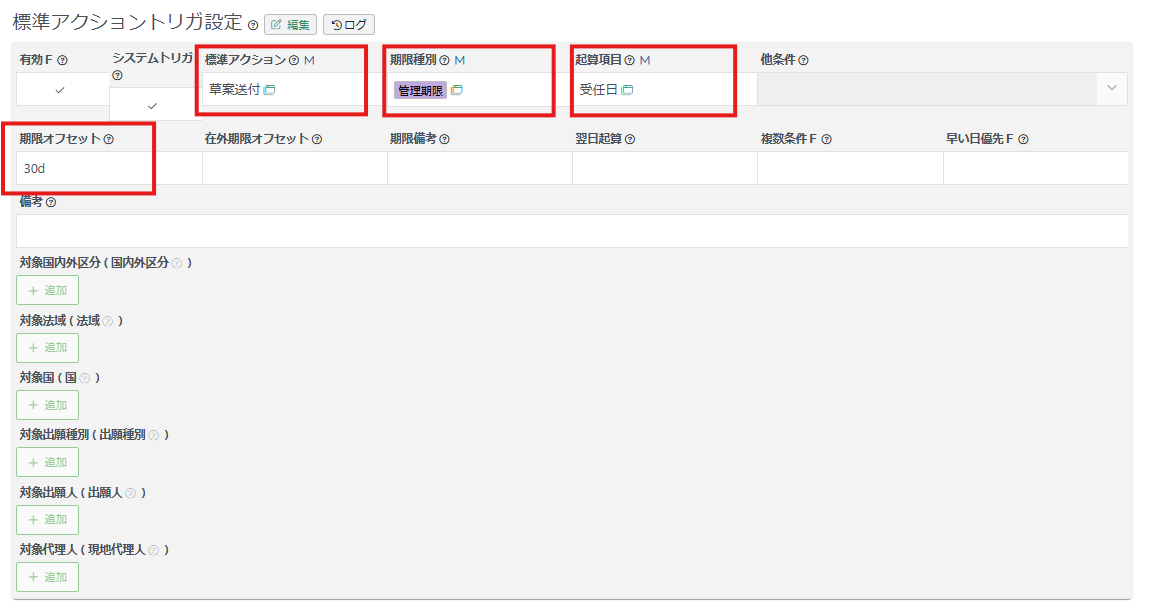
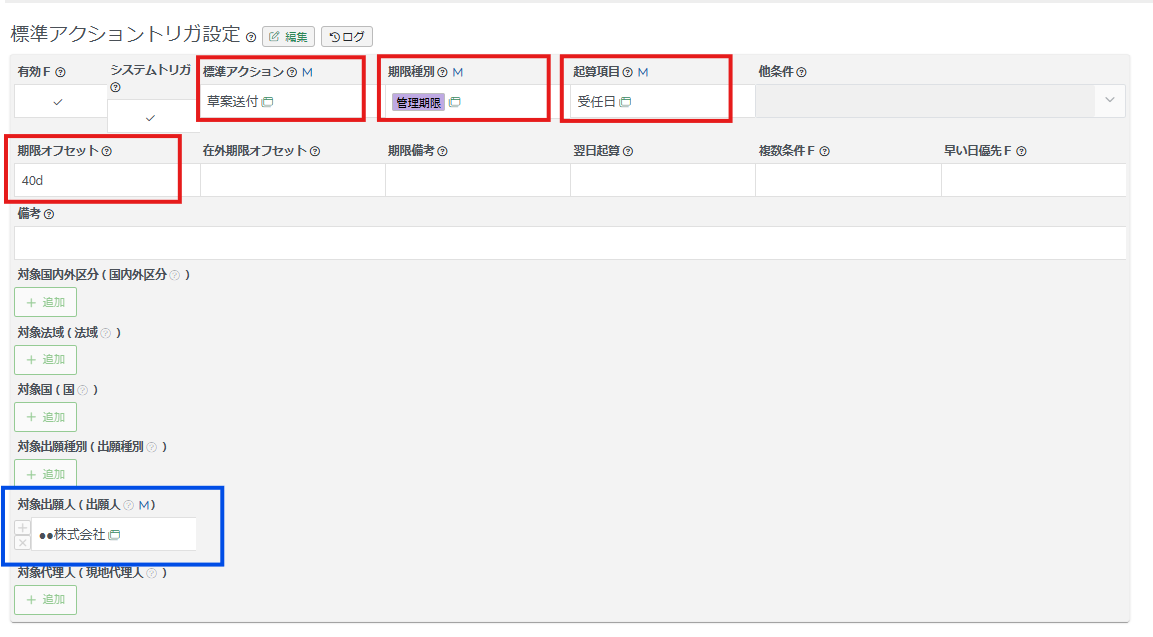
関連マニュアル
- 基本的な草案送付の期限を受任日から30日後に設定しています。あるクライアントは、受任日から40日後が期限になります。どのように設定すればいいですか?
- 【条件設定】テンプレートマスタ/期限設定の条件設定機能
異議受期間の期限を自動で立てる
標準アクション「異議受期間」を使用すると、標準アクショントリガ設定で期限を自動で立てられます(設定例:特許は登録公報発行日から「6m」、商標は登録公報発行日から「2m」)。
また、レターやメールに ${異議受期間期限日} で異議申立期間を差し込めます。
標準アクショントリガ設定は出願案件のみに反映されるため、係争の「異議申立」案件では、この設定による自動期限設定はできません。
係争案件の場合は、標準アクション「異議受期間」を手動で作成してください。アクションの作成前に「異議受期間」の起算項目が係争案件に登録されていれば、法定期限は自動計算されます。
関連マニュアル
PCT国内移行が30か月ではない期限を自動で立てる
標準アクショントリガ設定には「PCT国内移行」の期限が原則の「起算日から30か月」で設定されています。
EPのように31か月の国の期限を立てたい場合は、既存の設定を確認のうえ、例えば次の設定を追加します(既存の設定をコピーして新規追加することも可能です)。
- 出願種別:PCT展開
- 起算項目:国際出願日(優)
- 期限オフセット:31m
- 国:EP
関連マニュアル
ダイレクトPCTに国際出願日を起算としたパリ優先権の期限を自動で立てる
標準アクショントリガ設定の「標準アクショントリガ条件」を活用した設定です。
root ipクラウドでは、優先権を主張してPCT出願する場合も、優先権を主張しないダイレクトPCTの場合も、出願種別「PCT出願」を使用します。
既定の設定はPCT出願の「優先日」を起算としているため、ダイレクトPCTではパリ優先権主張の期限が立ちません。
PCTを基礎としてパリ優先権を主張する場合の期限を立てたいときは、PCT出願で「優先日が入力なし」の条件を指定した設定を追加します。
- 標準アクション:優先権主張
- 期限種別:法定期限
- 起算項目:出願日 または 国際出願日(PCT出願案件では同一の日付です)
- 期限オフセット:1y
- 期限備考:(ダイレクトPCT)※任意
- 出願種別:PCT出願
- 標準アクショントリガ条件:起算項目「優先日」、演算子「IS NULL(入力なし)」
※このとき、標準アクションを「パリ優先権主張」ではなく「優先権主張」とする点がポイントです。
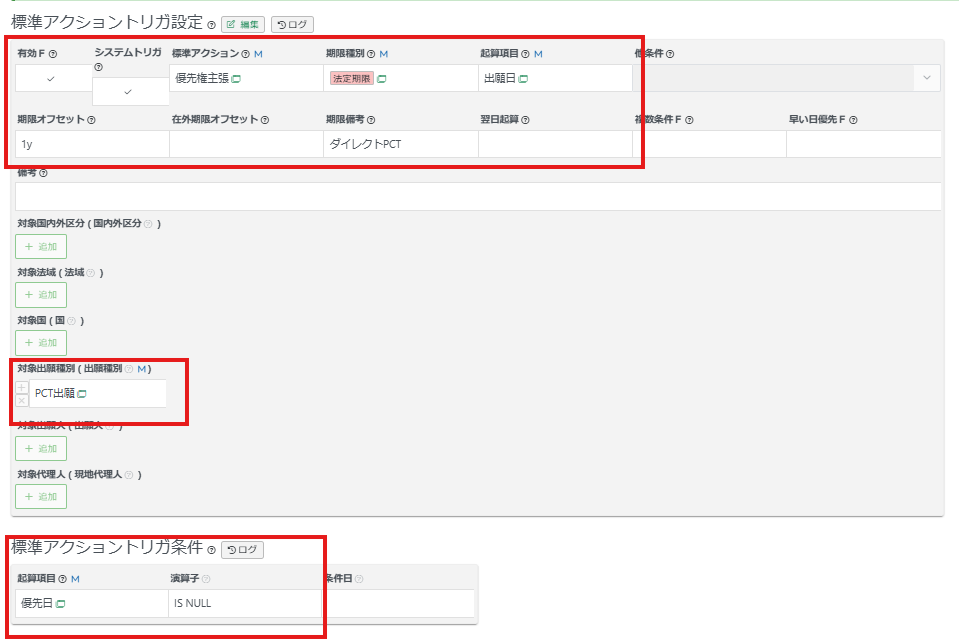
関連マニュアル
- 標準アクショントリガ設定には基礎ありPCTに対するパリ優の期限管理設定はすでにあるようですが、ダイレクトPCTにパリ優の優先権期限をたてることはできますか?
- 標準アクション「優先権主張」と「国内優先権主張」「パリ優先権主張」の違いは何ですか?
- PCT案件を作成する
US継続出願案件で優先日から30か月後のバイパス出願の期限を自動で立てる
PCT出願を米国の国内審査へ移行する手続として「継続出願」(バイパス出願)を選択した場合の設定です。
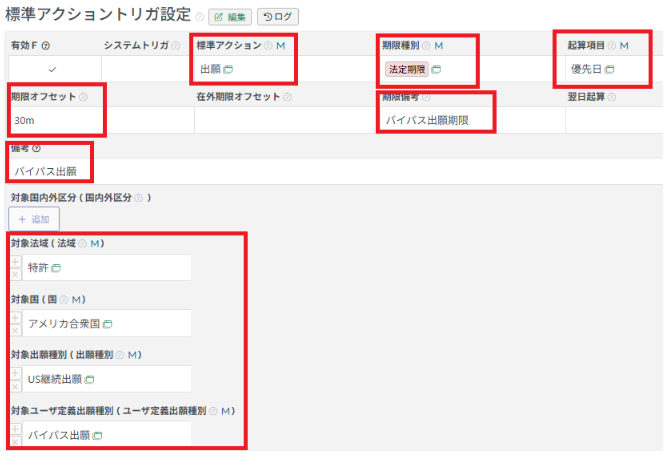
標準アクショントリガ設定の「ユーザ定義出願種別」を活用し、ユーザ定義出願種別に「バイパス出願」を追加したうえで、US継続出願案件の作成時に「バイパス出願」を選択する前提です。
- 標準アクション:出願/期限種別:法定期限/起算項目:優先日/期限オフセット:30m
- 期限備考:バイパス出願期限
- 対象法域:特許/対象国:アメリカ合衆国/対象出願種別:US継続出願/対象ユーザ定義種別:バイパス出願
関連マニュアル
アメリカの商標の使用宣誓書(登録から5~6年目)の期限を自動で立てる
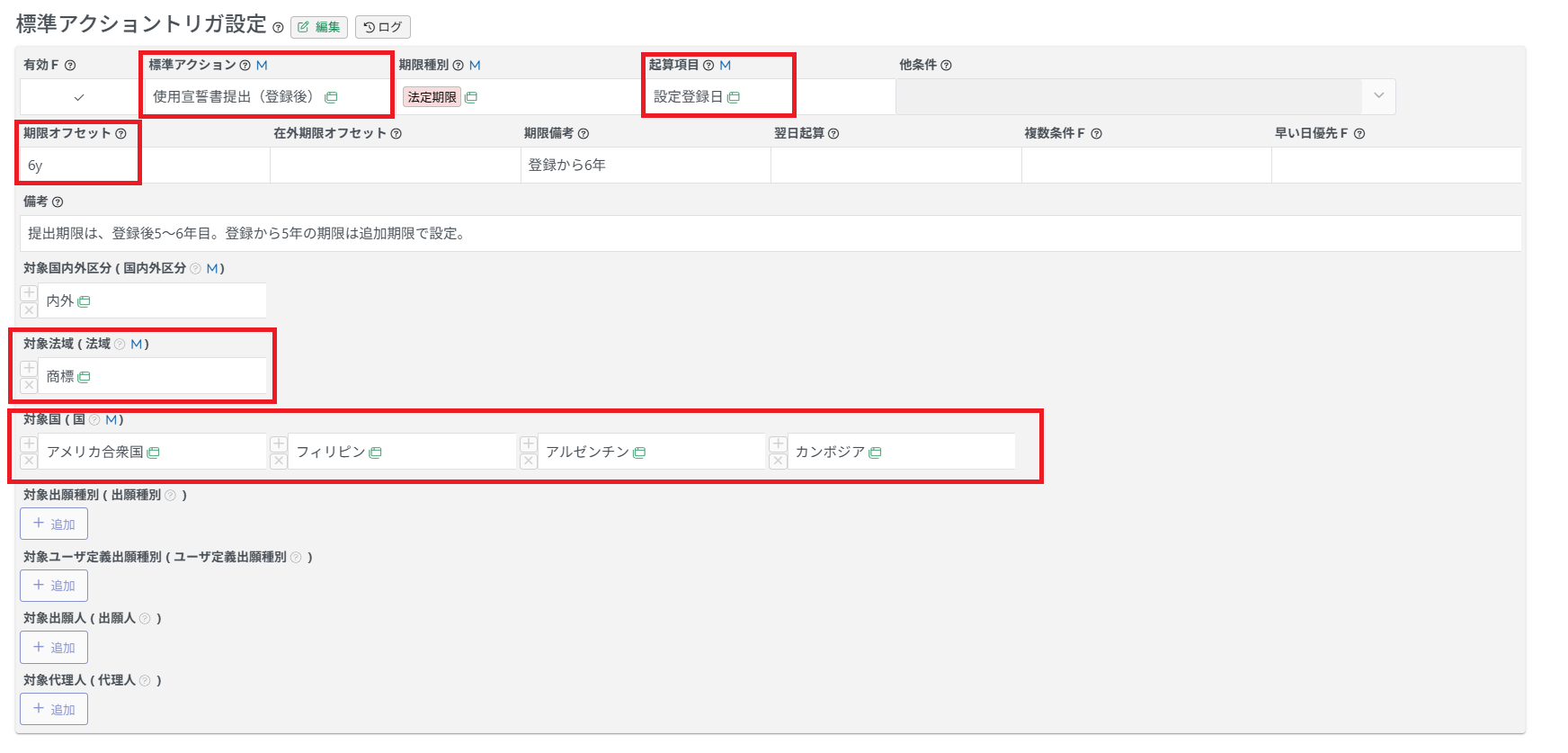
2024年6月のアップデートで標準アクションマスタに「使用宣誓書提出(登録後)」が追加されたことにより、商標の登録後5~6年目に提出する使用宣誓書の期限を、標準アクショントリガ設定で自動で立てられるようになりました。
- 標準アクション:使用宣誓書提出(登録後)/期限種別:法定期限
- 起算項目:設定登録日/期限オフセット:6y
- 対象法域:商標/対象国:アメリカ合衆国 など
登録から5年の期限は、アクション追加期限設定で追加期限として設定します。
関連マニュアル
- アメリカの商標の使用宣誓書(5~6年目)のアクションはどのように作成したらよいですか?また自動でアクションを作成する設定はできますか?
- マドプロにおけるアメリカの商標の使用宣誓書(5~6年目)のアクションはどのように作成したらよいですか?また自動でアクションを作成する設定はできますか?
標準アクショントリガ設定の起算項目
標準アクショントリガ設定の設定項目には「起算項目」があり、この起算項目の日付が案件に登録されると、設定した標準アクションのアクション作成キューが自動で生成されます。
起算項目はどこで確認できますか?起算項目にアクション期限の処理日を設定することはできますか?
起算項目はマスタですが、マスタ一覧ページには表示されていません。
標準アクショントリガ設定やアクション追加期限設定の設定ページで、「起算項目」の横に表示される「M」のマスタリンクから一覧を確認できます。
起算項目は追加・編集できないため、アクション期限の処理日を起算日として設定することはできません。
起算項目の日付は、主に次の方法で案件に登録されます。
- 案件画面で日付を手動入力する
- 日本案件で庁書類(特許庁HTML)を添付し、日付を取り込む
- 標準アクションの法定期限を処理し、同期項目に日付を反映する(同期項目のある標準アクションは「【標準】標準アクションを登録する」をご確認ください)
- OAアクション登録時に、発送書類マスタの「発送日対応項目」へ日付を同期する
自動設定が意図したとおりに動作しない場合は、対象案件に起算項目の日付が登録されているかを確認してください。
発送書類マスタの「発送日対応項目」に指定した日付(起算項目)は、OAアクションを登録した際に、そのOAアクションの発送日と同期されます。
この機能は、次のようなケースで活用できます。
アメリカの特許の許可通知(Notice of allowance)をOAアクションで管理していますが、IDSの期限設定をする際に登録査定となっていることが分かりづらいです。登録査定日を手動入力せずに、案件状態を変更できませんか?
出願案件の案件状態は手動では変更できず、出願手続テーブルに入力された日付に応じて自動的に変化します。
許可通知(Notice of allowance)をOAアクションに登録することで、出願手続テーブルの「登録査定日」に日付を同期させる方法をご案内します。
なお、案件状態「登録料納付済」もあわせて管理するため、「登録査定日」を起算項目として標準アクション「登録料納付」で期限管理を行う前提とします。
- 発送書類マスタでUSの許可通知を編集します。
基本期限:空白
発送日対応項目:登録査定日 - 標準アクショントリガ設定で、US特許の「登録料納付」の設定を追加します。
標準アクション:登録料納付
期限種別:法定期限
起算項目:登録査定日
期限オフセット:3m
法域:特許
国:アメリカ合衆国
期限備考:issue fee支払期限 ※任意 - US特許の案件にOAアクション「許可通知(Notice of allowance)」(発送日+発送書類)を登録すると、1.の設定によりテーブル/アクション同期キューが表示され、OAアクションの発送日を「登録査定日」として出願手続テーブルに同期できます。
- 3.のキューを登録すると、2.の設定により「登録料納付」のアクション作成キューが表示されます。
登録査定日が案件に入力されたことで、案件状態は「登録査定」となります。
※US案件を含むファミリー内でOAを登録すると、IDSアクション候補キューが生成されます。IDS期限を3か月とするか、それ未満として対応するかを判断する際は、「IDS用案件進捗確認」ボタンから対象のUS案件の状態を確認できます。
関連マニュアル
- 【標準アクショントリガ設定】標準アクションの自動設定をする
- 【標準】標準アクションを登録する
- 【発送書類マスタ】OAアクションの設定をする
- 【案件状態】案件の進捗を確認する
- 【IDS設定】IDSアクションの設定をする
標準アクショントリガ設定とアクション追加期限設定の違い
期限を自動で立てたいとき、「標準アクショントリガ設定」と「アクション追加期限設定」のどちらで設定するか迷われるケースが多くあります。
「自動設定できるアクション」でご案内したとおり、標準アクショントリガ設定で設定するのは「標準アクション」そのものです。
それに対し、アクション追加期限設定は、アクションが作られるときに、法定期限以外の追加の期限を自動で立てるための設定です。
アクション追加期限設定だけで、アクションそのものを自動で作成することはできません。
| やりたいこと | 設定 |
|---|---|
| 出願期限を自動で立てたい | 標準アクショントリガ設定(標準アクション:出願) |
| 出願後に、クライアントへの出願報告や請求の期限を立てたい | 標準アクショントリガ設定(標準アクション:出願後対応) 複数の期限を立てる場合は、アクション追加期限設定を組み合わせる |
| 登録後に、クライアントへの登録報告や請求の期限を立てたい | 標準アクショントリガ設定(標準アクション:設定登録後対応) 複数の期限を立てる場合は、アクション追加期限設定を組み合わせる |
| 審査請求・年金納付などの○か月前に、クライアントへの要否確認の期限を立てたい | アクション追加期限設定 |
関連マニュアル
標準アクショントリガ設定とアクション追加期限設定の組み合わせ
「出願後対応」アクションを例に、標準アクショントリガ設定とアクション追加期限設定を組み合わせる手順をご案内します。
例:出願したら、クライアントへの出願報告や請求などの期限を立てたい
- 案件に出願日が入ったら、「出願後対応」のアクション作成キューが自動で表示される
- そのアクションに、複数の追加期限が立つ
1. 標準アクショントリガ設定
出願完了後の対応は標準アクションの「出願後対応」に該当するため、まず標準アクショントリガ設定をします。
- メニューバー>設定>設定>アクション設定>標準アクショントリガ設定で、「標準アクショントリガ設定追加」ボタンをクリックします。
- 次のように入力し、「登録」ボタンをクリックします。
標準アクション:出願後対応
期限種別:事務期限 ※出願後対応は法定期限ではないため、対応する担当者に合わせて選択
起算項目:出願日
期限オフセット:3d ※出願日から何日後までに対応するかに応じて設定
期限備考:クライアントへ出願報告 ※任意
※法域・出願人などの条件を指定する場合は、「条件変更」ボタンから設定します。
この設定により、案件に出願日が入力されると、「出願後対応」アクションが出願日から3日後の事務期限で立ちます。
2. アクション追加期限設定(1つ目)
- メニューバー>設定>設定>アクション設定>アクション追加期限設定で、「アクション追加期限設定追加」ボタンをクリックします。
- 次のように入力し、「登録」ボタンをクリックします。
アクション種別:標準
表示順:2
期限種別:管理期限 ※対応する担当者に合わせて分かりやすい期限種別を選択
備考:請求書作成 ※任意。入力した内容が期限備考に反映されます
起算項目:出願日
modifyオプション:7d ※出願日から何日後までに対応するかに応じて設定
標準アクション:出願後対応
3. アクション追加期限設定(2つ目)
- 同じく「アクション追加期限設定追加」ボタンをクリックします。
- 次のように入力し、「登録」ボタンをクリックします。
アクション種別:標準
表示順:3 ※同じアクションに複数の追加期限を設定する場合、法定期限の下に並べたい順に番号を付ける
期限種別:事務期限
備考:公開確認(出願日+1y6m) ※任意
起算項目:出願日
modifyオプション:1y6m
標準アクション:出願後対応
さらに追加期限を立てたい場合は、同様に「アクション追加期限設定追加」から、表示順を「4」「5」「6」のように変えながら登録します。
表示順は最重要項目です。条件分岐を行う場合を除き、同じアクションで表示順を重複させないでください。
関連マニュアル
アクション追加期限設定の条件分岐
同じアクションに対する追加期限を、クライアントによって変えたい場合があります。
例えば、OAアクション「拒絶理由通知書(特許)」に対するクライアント報告の期限を、「A社」と「A社以外」とで変えたい場合は、同じ表示順のアクション追加期限設定で、
- 条件設定で出願人に「A社」を指定した設定
- 出願人を指定しない設定
の2種類を登録します。出願人を指定した設定(狭い条件)が優先して適用されるため、クライアントに応じて異なる追加期限を立てられます。
同じ表示順の中では、「出願人指定あり」「現地代理人指定あり」「国指定あり」の順に選択されます。外国案件で、現地代理人ごとに期限を変えることも可能です。
設定例
「純国」「特許」の案件で、発送書類「拒絶理由通知書(特許)」に対する表示順「3」の事務期限(クライアント報告)を、
- 出願人が「A社」の場合:発送日から「7d」
- それ以外の出願人の場合:発送日から「14d」
とする場合は、次の2つを登録します(表示順「2」は、どのクライアントの場合も技術期限を立てる設定とします)。
| 項目 | 設定A(A社) | 設定B(A社以外) |
|---|---|---|
| アクション種別 | OA | OA |
| 表示順 | 3 | 3 |
| 期限種別 | 事務期限 | 事務期限 |
| 備考 | クライアント報告 | クライアント報告 |
| modifyオプション | 7d | 14d |
| 発送日起算 | チェックあり(起算項目は空欄) | チェックあり(起算項目は空欄) |
| 発送書類 | 拒絶理由通知書(特許) | 拒絶理由通知書(特許) |
| 条件設定 | 法域:特許/国内外区分:純国/出願人:A社 | 法域:特許/国内外区分:純国 |
※設定後は、メニューバー>設定>設定の「アクション追加期限設定/シミュレーション」の「シミュレーション」で、指定した条件に一致する追加期限の設定を一覧で確認できます。
関連マニュアル